沒有符合的章節。可以搜尋「連接」「許可」或「移除」。
開始之前
會議助理是 Minine 派進 Zoom 會議的一位與會者。它錄製會議,並產生逐字稿。
- 裝有 Minine 的 iPhone,以及會議助理邀請碼
- 有效的 Pro 訂閱
- 一個有權授權 App 的 Zoom 帳號。公司帳號可能必須先由管理員核准 Minine。
- 主持人的許可。派出助理前,告訴與會者它會錄音。
同一時間只能派出一個助理。每場會議最多 30 分鐘,每天最多 120 分鐘。入會和等待的時間也計入時長。
開啟助理並連接 Zoom
在 App 中完成以下步驟。然後「會議」標籤會顯示派出助理的表單。
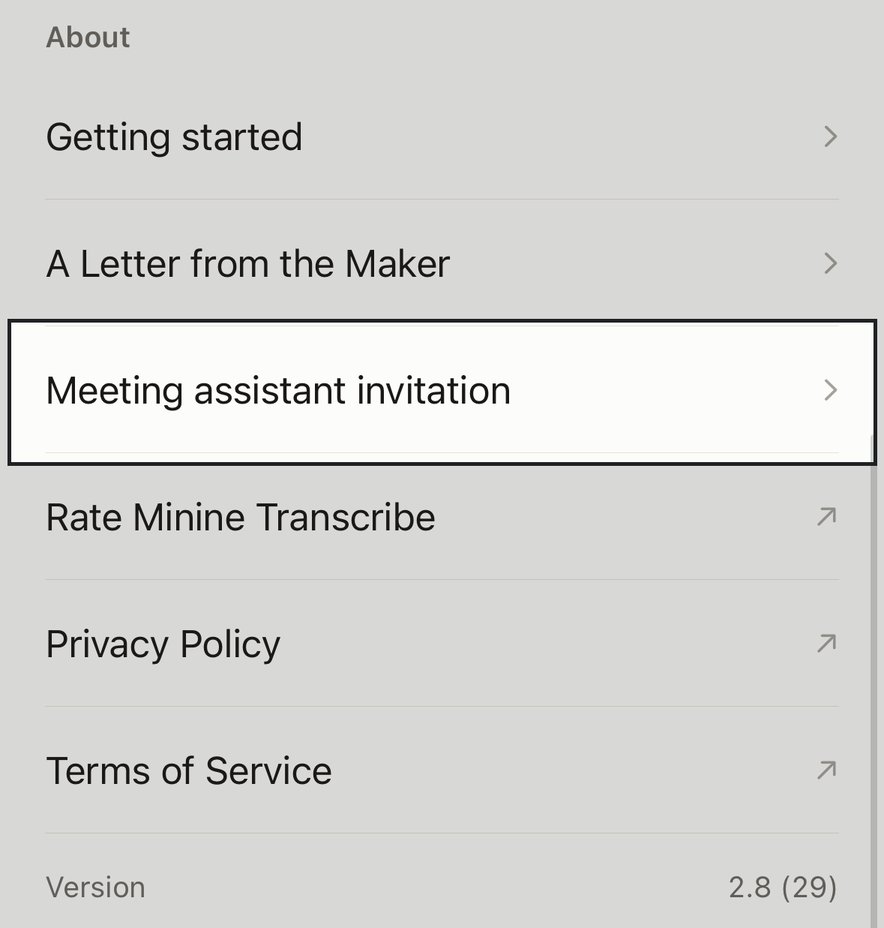
開啟設定
開啟「設定」標籤。捲動到「關於」。點「會議助理邀請碼」。
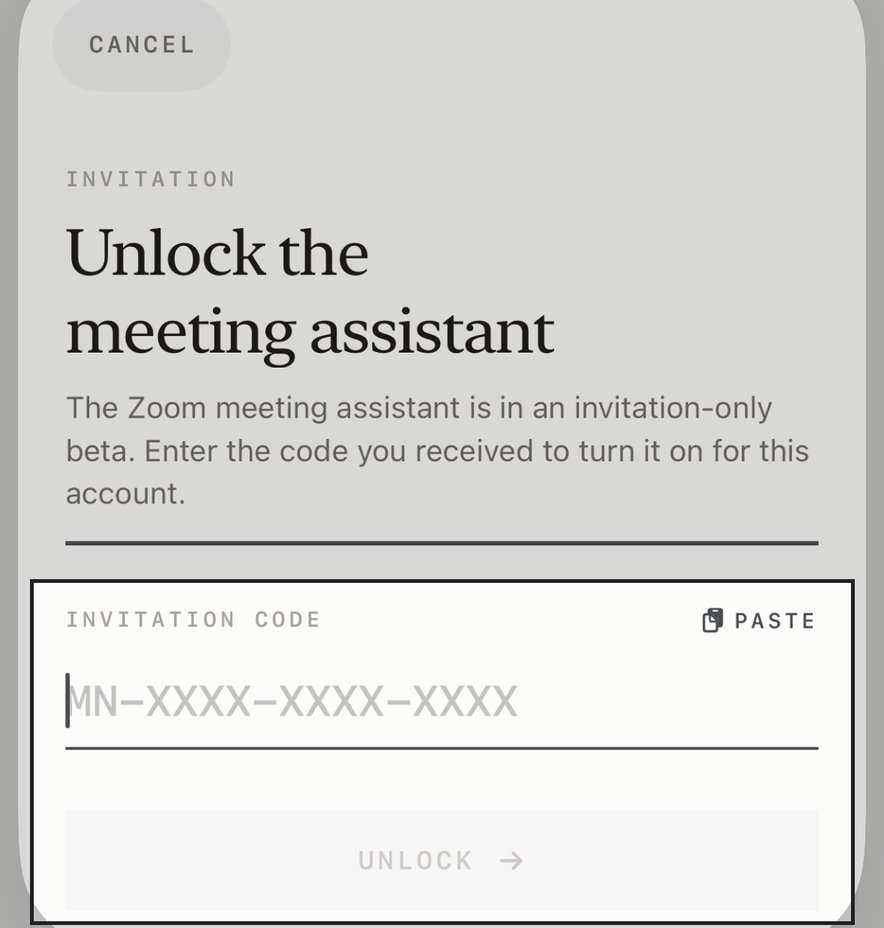
輸入邀請碼
貼上邀請碼。點「開啟」。標籤列中會出現「會議」標籤。
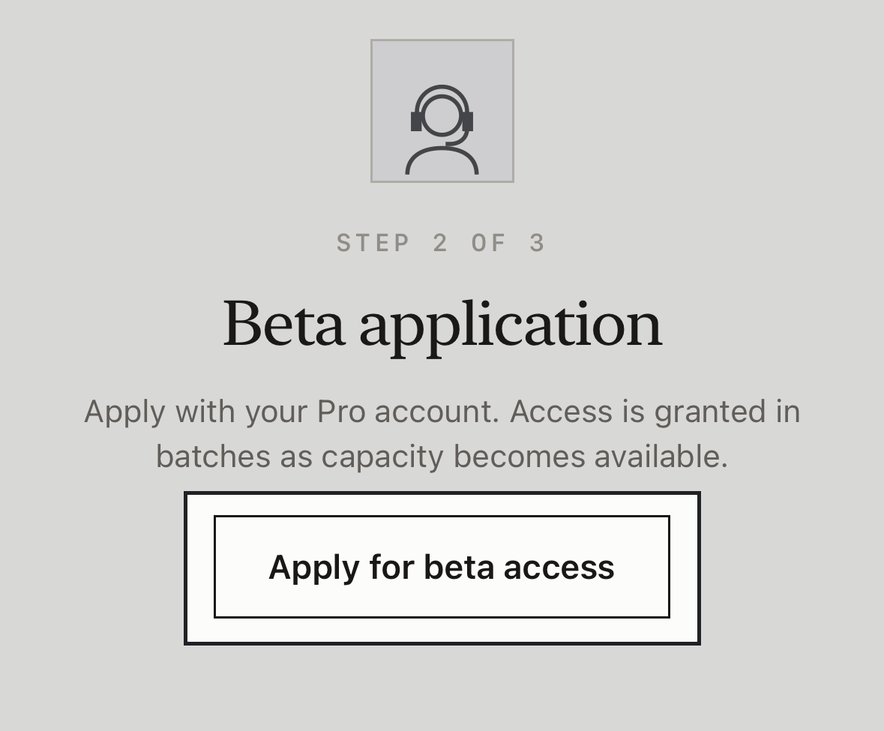
申請公測
如果「會議」標籤顯示「申請公測資格」,點它。你必須有有效的 Pro 訂閱。
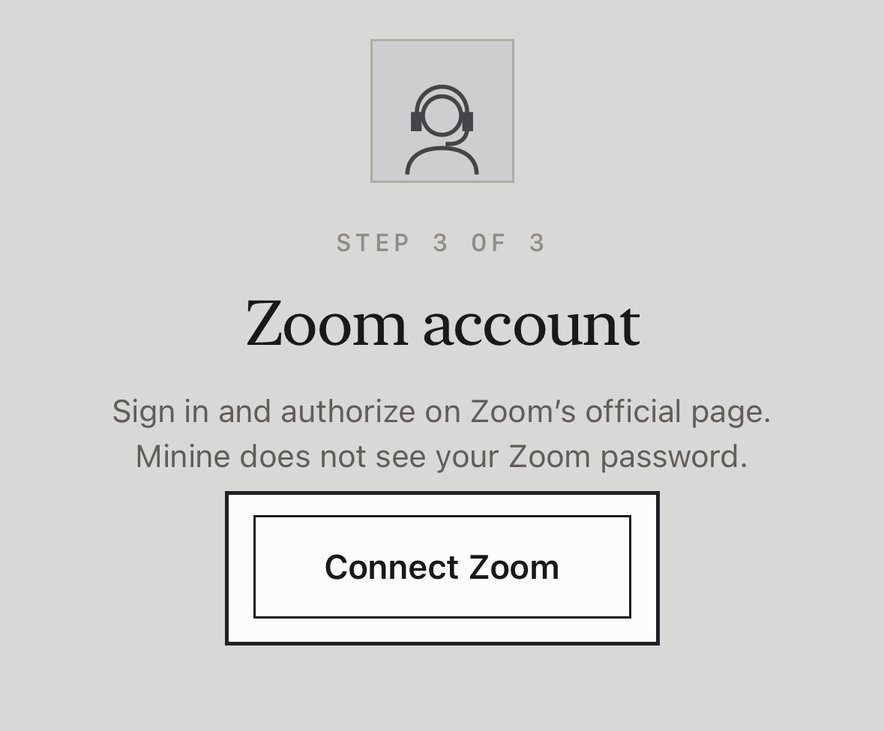
連接 Zoom
在 Zoom 官方頁面登入。同意授權。Minine 不會取得你的 Zoom 密碼。
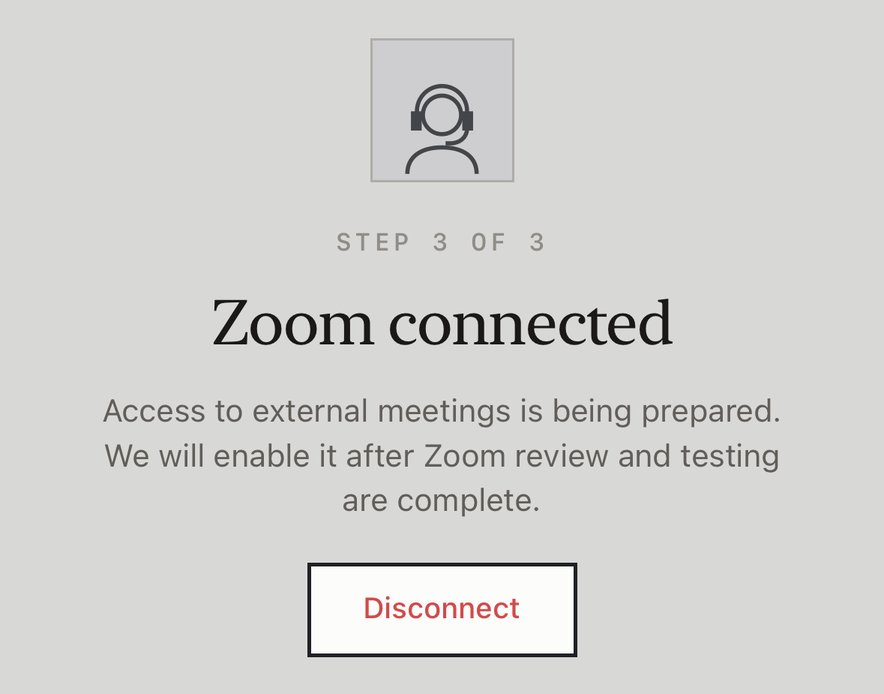
頁面顯示「已連接 Zoom」時,設定完成。如果你取消了授權或授權已過期,再次點「連接 Zoom」。
你也可以在網頁版 app.mininetranscribe.com/meetings 連接或中斷連接 Zoom。請用同一個帳號登入。
派出助理
先用已連接的 Zoom 帳號加入會議。你離開會議時,助理也會離開。
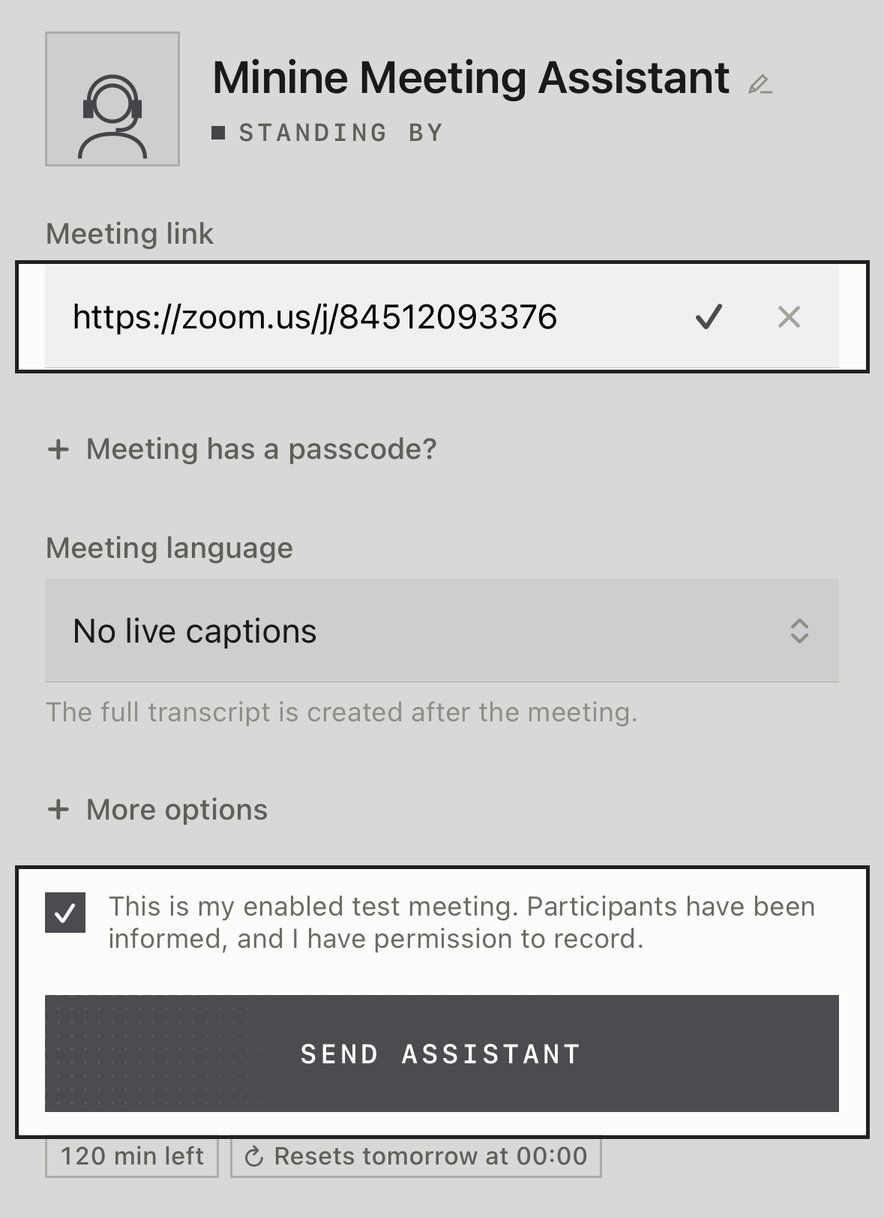
派出助理
貼上 Zoom 邀請連結。如果會議有密碼,點「會議有密碼?」並輸入密碼。勾選確認方塊。點「派出助手」。
要變更助理名稱,點名稱旁的鉛筆圖示。要在會議中顯示即時字幕,選擇一種會議語言。要在助理入會前召回它,點「取消派出」。
主持人許可
主持人必須給出兩次許可:一次允許入會,一次允許錄音。兩次都同意後,助理才開始錄音。
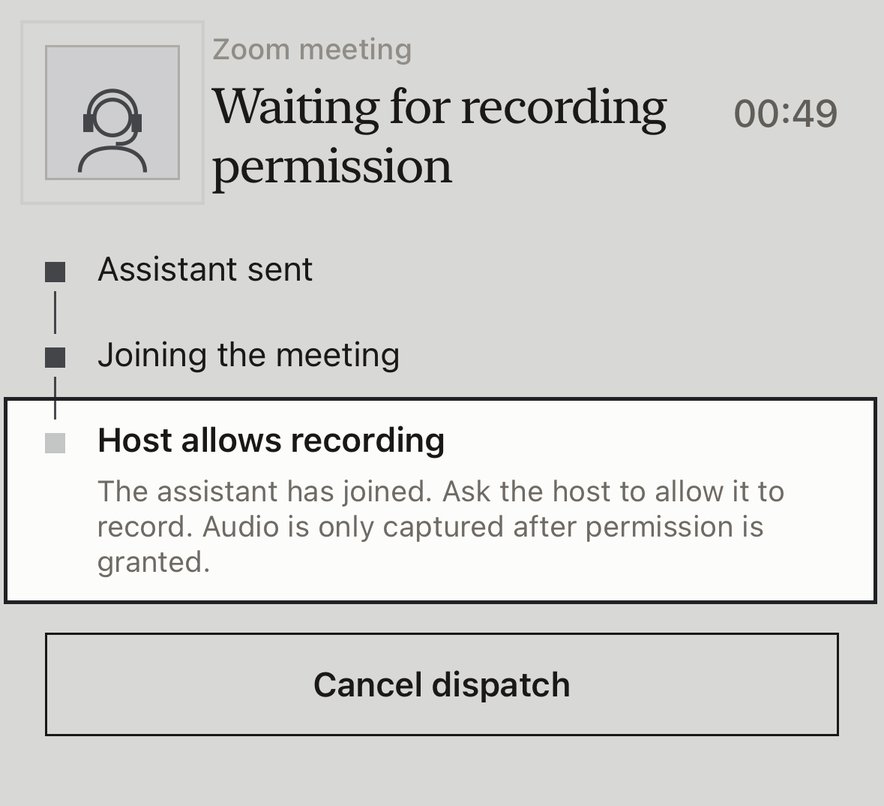
App 顯示「主持人允許錄音」時
助理已經入會,正在等待。主持人允許之前,助理不會錄音。
主持人在 Zoom 中要做的事
- 如果助理在等候室,點它名稱旁的「准許進入」。
- 如果沒有出現錄音請求,開啟與會者清單。點助理旁的「更多」。點「允許錄製到電腦」。
Zoom 的按鈕名稱可能因版本和語言而不同。助理最多等待入會 5 分鐘、等待錄音許可 3 分鐘,然後離開。Minine 始終遵守等候室和主持人的決定。
錄音、結束與查看逐字稿
錄音期間可以關閉 App。助理會在雲端繼續錄音。
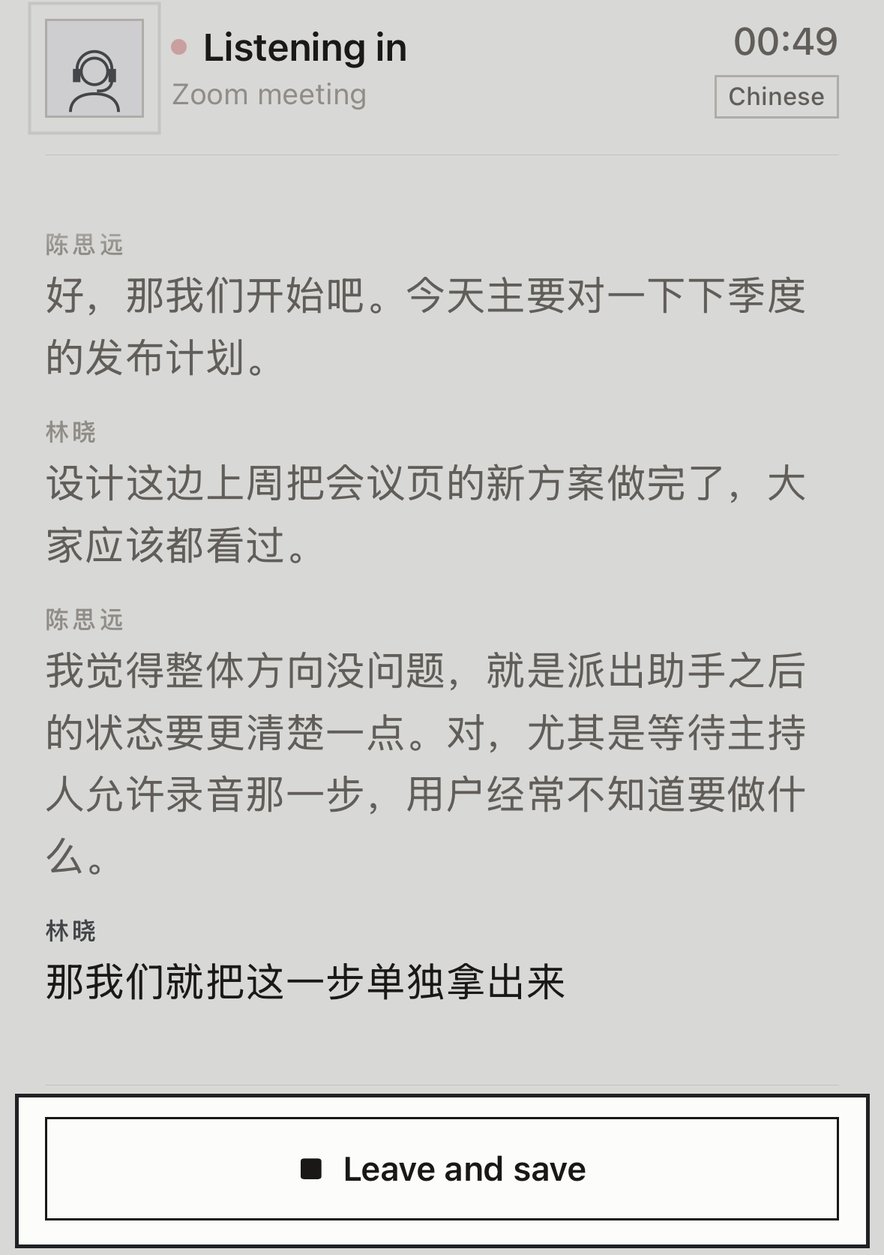
旁聽中
頂部顯示已錄時長。如果你選擇了會議語言,還會顯示即時字幕。要停止並保留錄音,點「讓助手離開並儲存」。
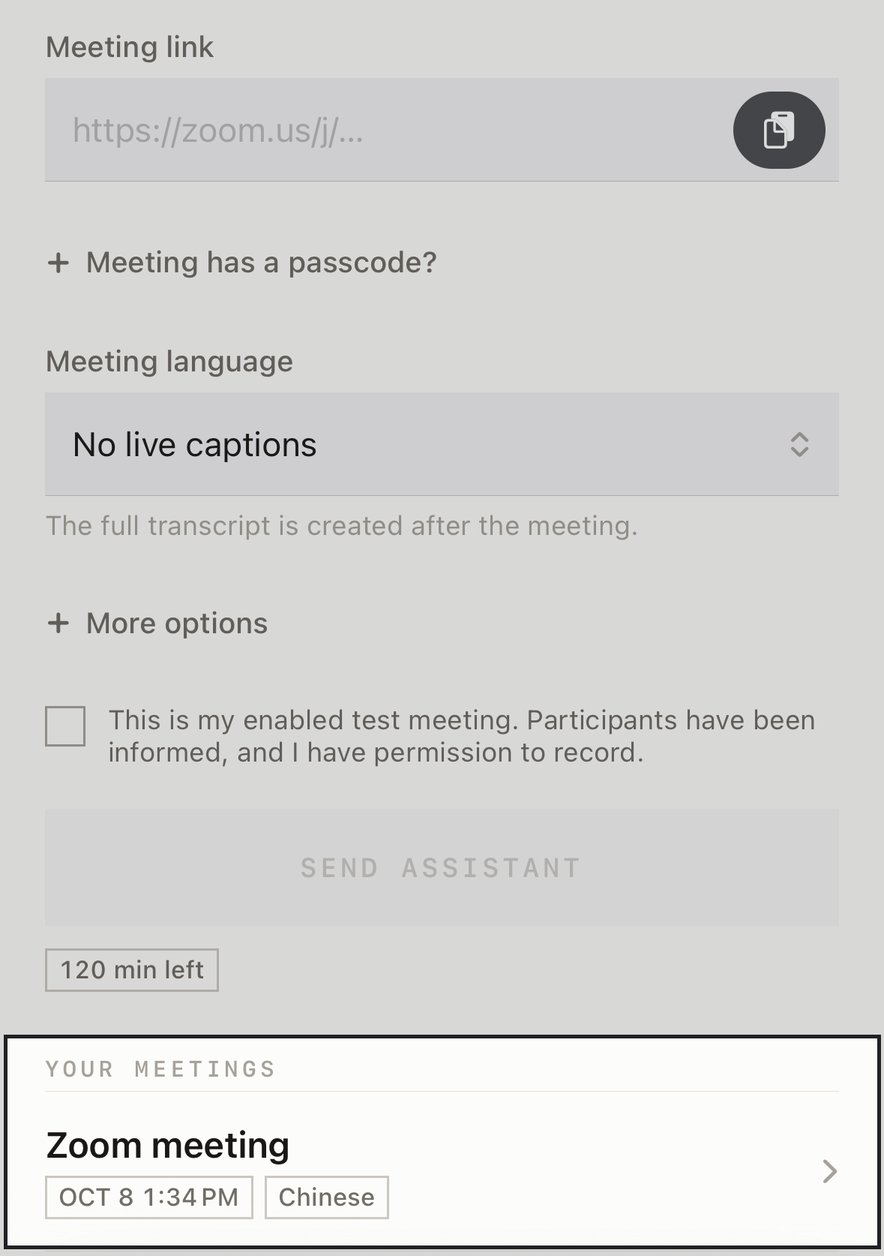
會後查看逐字稿
會議結束幾分鐘後,完整逐字稿即可查看。從「你的會議」或錄音庫開啟它,然後可以翻譯、產生摘要或匯出。
停止後只有助理離開,其他與會者的會議照常進行。如果顯示「音訊已儲存,轉錄需要處理」,開啟這筆錄音並點「重試」。不要再派出一個助理。
中斷連接與移除
中斷連接之前,請匯出需要保留的錄音。
在 Minine 中中斷連接
在「會議」標籤點「中斷連接」。確認操作。使用這個授權的所有助理會停止。Minine 會刪除這些助理產生的雲端會議錄音和逐字稿。你的其他錄音不受影響。
在 Zoom 中移除 Minine
登入 Zoom App Marketplace。開啟 Manage,再開啟 Added Apps。找到 Minine。點 Remove。
開啟 Zoom App Marketplace要完全中斷連接,請完成以上兩項操作。Minine 無法刪除你已匯出或分享的副本。中斷連接不會刪除你的 Minine 帳號,也不會取消訂閱。
常見問題
- 沒有顯示「會議」標籤
- 在「設定」的「關於」區塊中輸入邀請碼。只有 Pro 訂閱不會解鎖這個標籤。
- 無法連接 Zoom
- 確認你登入的是正確的 Zoom 帳號。如有必要,確認管理員已核准 Minine。然後再次點「連接 Zoom」。
- 助理無法入會
- 確認會議已經開始,並且連結正確。確認你已用連接的帳號入會。如果會議有密碼,請輸入密碼。
- 助理已入會但沒有錄音
- 查看是否顯示「等待錄音許可」。只允許入會還不夠。主持人還必須允許助理錄音。
- 狀態沒有更新
- 在「會議」標籤向下拉以重新整理。再派出一個助理之前,先查看 Zoom 的與會者清單。
- 今天的時長已用完
- 先停止目前的助理。剩餘時長和重設時間顯示在「派出助手」按鈕下方。
聯絡支援
我們在工作天回覆,最多 2 個工作天。請告訴我們 App 版本、iOS 版本、問題發生的大概時間和你看到的狀態。如果可以,請附上截圖。不要傳送密碼或完整的會議邀請。