Ninguna sección coincide. Busca “conectar”, “permiso” o “quitar”.
Antes de empezar
El asistente de reuniones es un participante que Minine envía a tu reunión de Zoom. Graba la reunión y crea una transcripción.
- Minine en tu iPhone y un código de invitación para el asistente de reuniones
- Una suscripción Pro activa
- Una cuenta de Zoom con permiso para autorizar apps. En una cuenta de empresa, es posible que un administrador deba aprobar Minine primero.
- Permiso del anfitrión. Antes de enviar el asistente, informa a los participantes de que graba.
Solo puedes enviar un asistente a la vez. El tiempo máximo es de 30 minutos por reunión y 120 minutos por día. El tiempo para unirse y esperar forma parte del límite.
Desbloquea el asistente y conecta Zoom
Completa estos pasos en la app. Después, la pestaña Reuniones muestra el formulario para enviar un asistente.
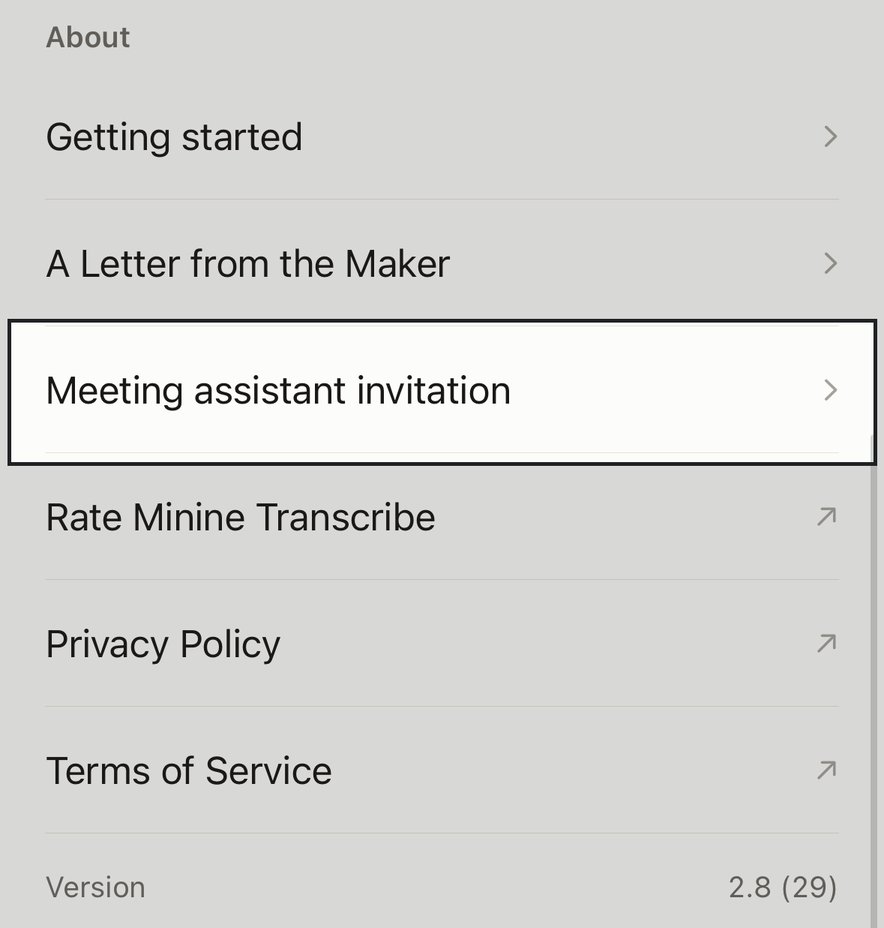
Abre Ajustes
Abre la pestaña Ajustes. Desplázate hasta Información. Toca Invitación al asistente de reuniones.
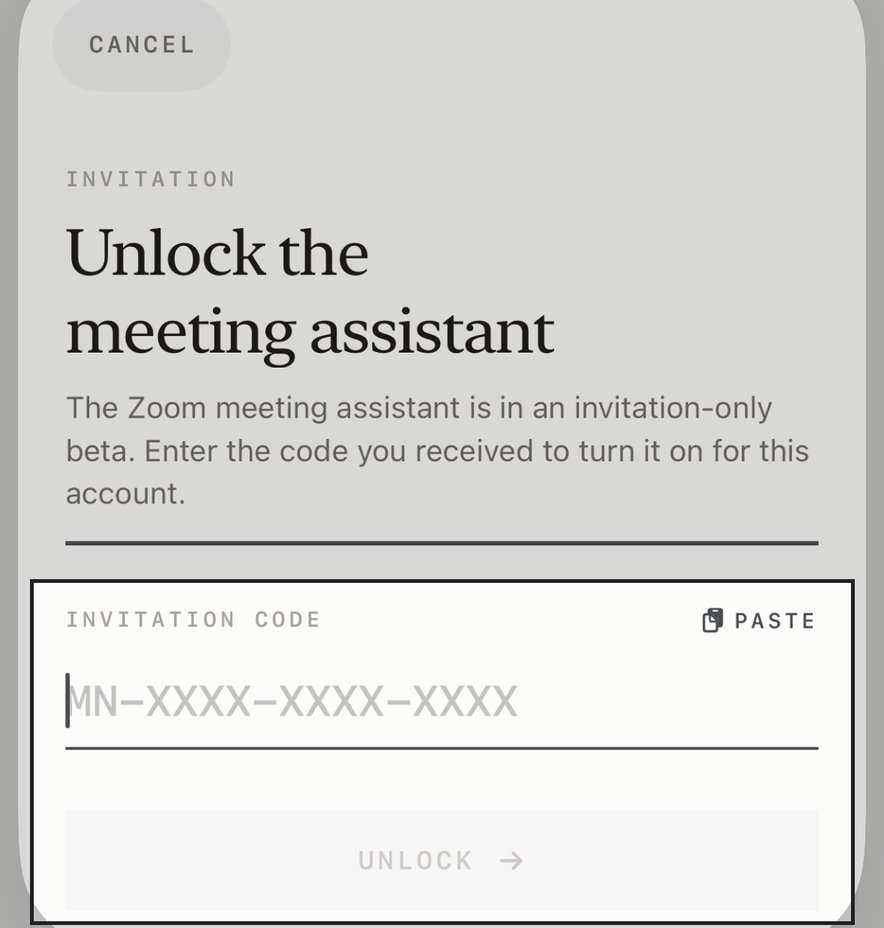
Introduce el código
Pega tu código de invitación. Toca Desbloquear. La pestaña Reuniones aparece en la barra de pestañas.
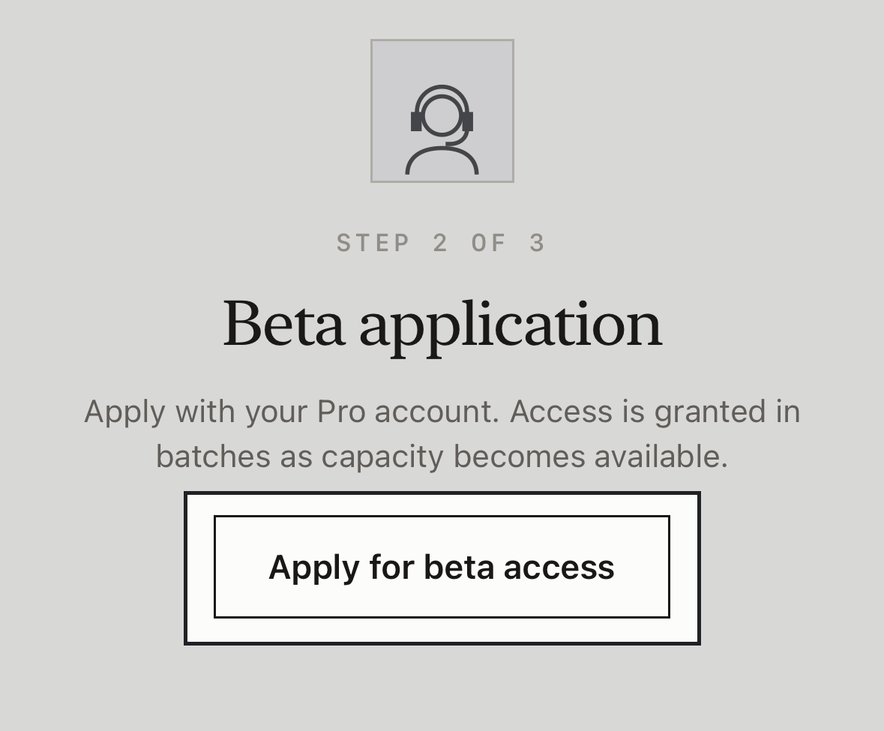
Solicita la beta
Si la pestaña Reuniones muestra Solicitar acceso a la beta, tócalo. Necesitas una suscripción Pro activa.
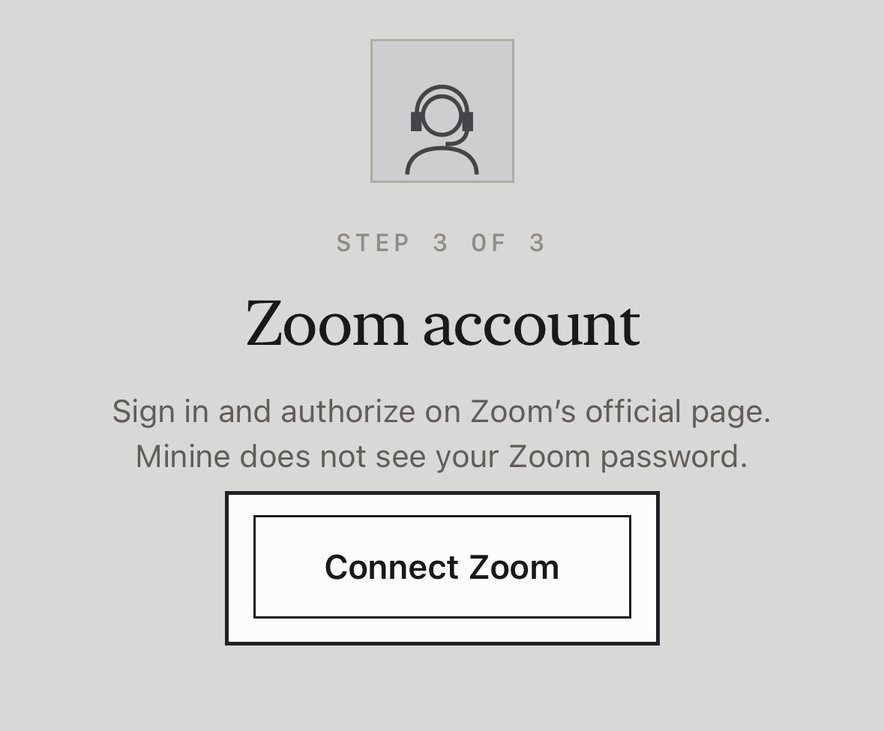
Conecta Zoom
Inicia sesión en la página de Zoom. Aprueba el acceso. Minine no recibe tu contraseña de Zoom.
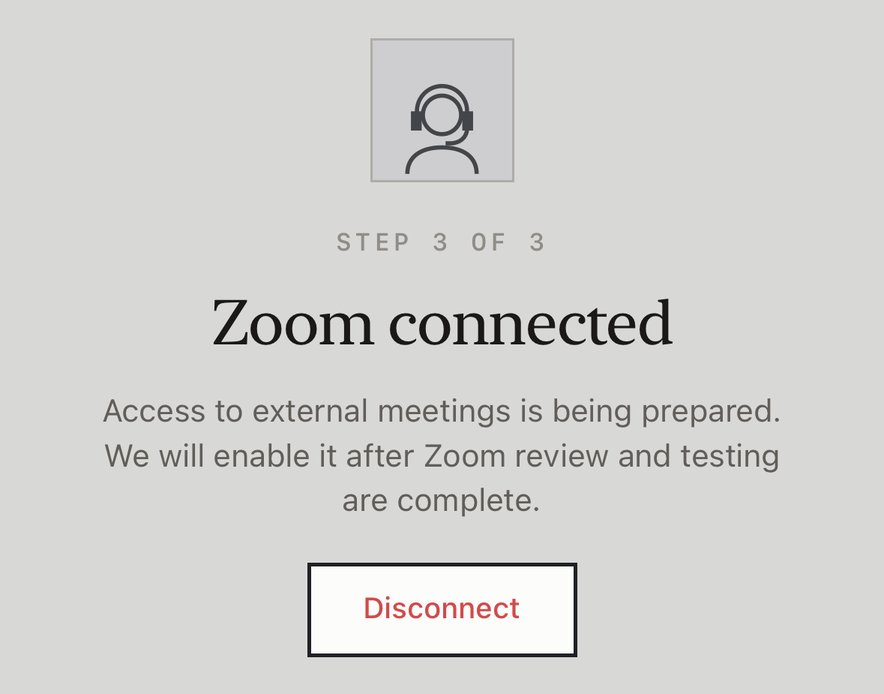
Cuando la página muestra Zoom conectado, la configuración está completa. Si cancelaste o si la autorización caducó, toca Conectar Zoom otra vez.
También puedes conectar o desconectar Zoom en la app web, en app.mininetranscribe.com/meetings. Inicia sesión con la misma cuenta.
Envía un asistente
Primero, únete a la reunión con tu cuenta de Zoom conectada. Cuando sales de la reunión, el asistente también sale.
Envía el asistente
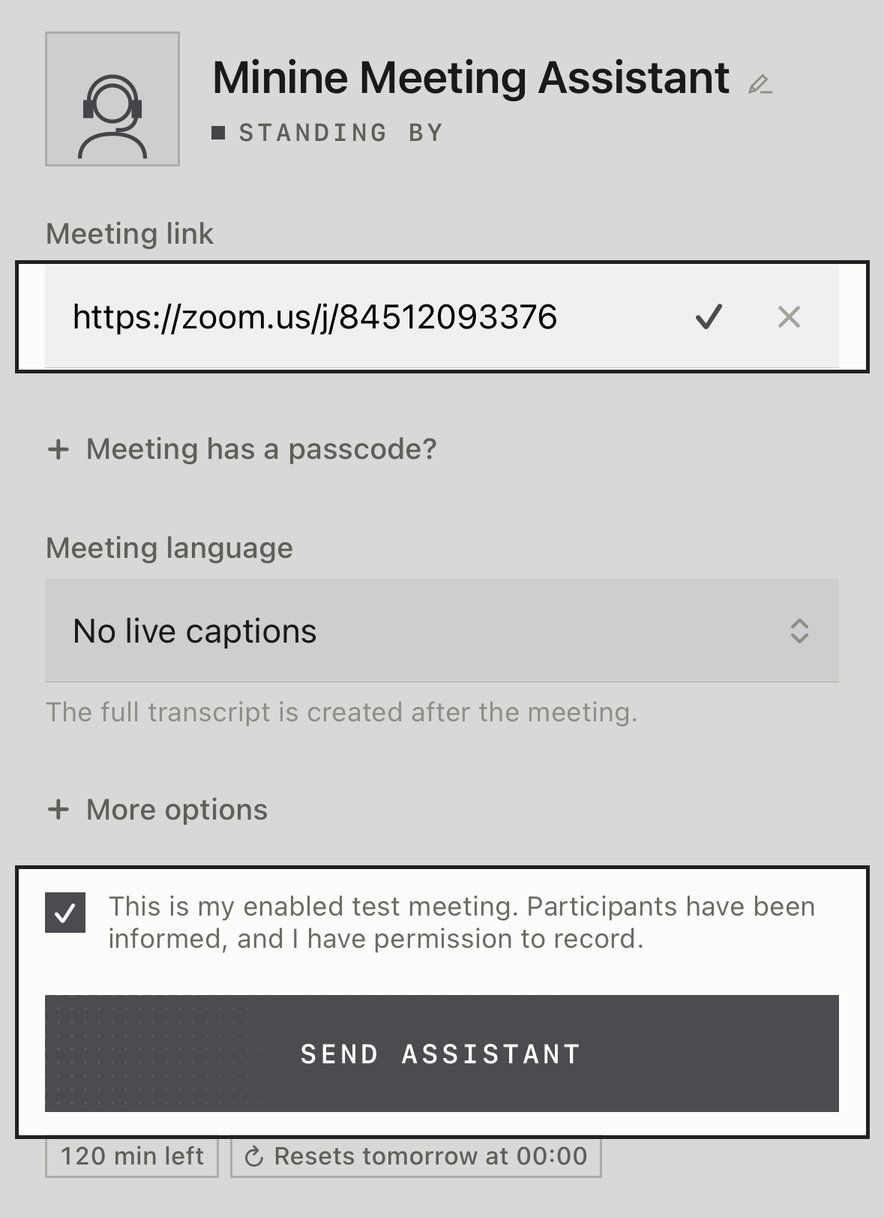
Pega el enlace de invitación de Zoom. Si la reunión tiene código de acceso, toca ¿La reunión tiene código de acceso? e introdúcelo. Marca la casilla de confirmación. Toca Enviar asistente.
Para cambiar el nombre del asistente, toca el icono del lápiz junto al nombre. Para ver subtítulos en directo durante la reunión, selecciona un idioma de la reunión. Para detener el asistente antes de que se una, toca Cancelar envío.
El anfitrión da permiso
El anfitrión debe dar dos permisos: uno para admitir al asistente y otro para grabar. El asistente solo empieza a grabar después de recibir los dos.
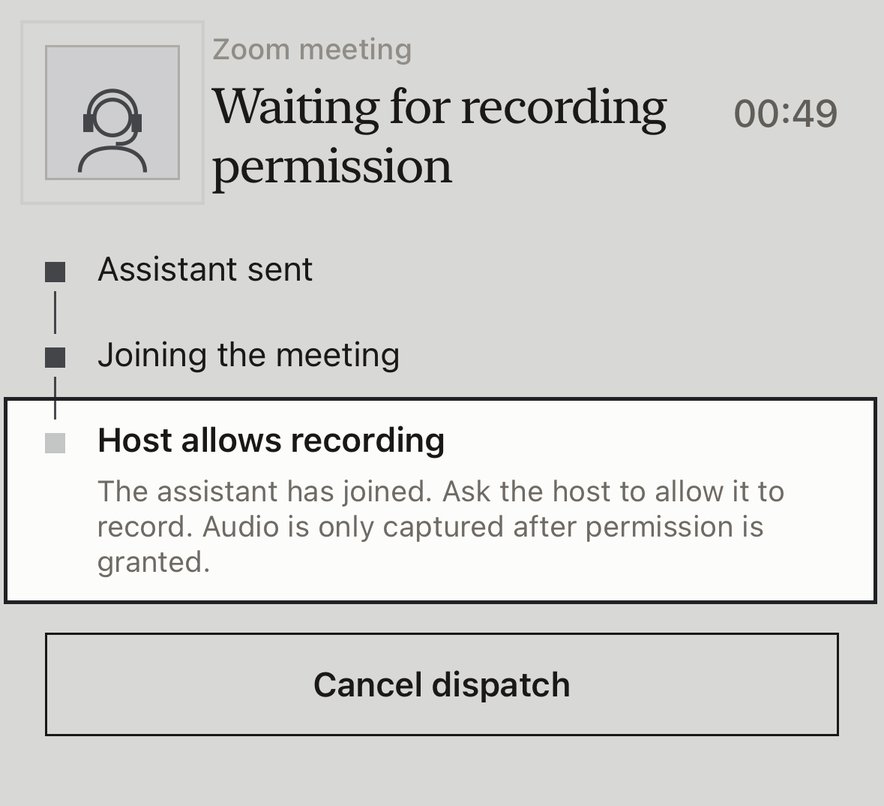
Cuando la app muestra El anfitrión permite grabar
El asistente está en la reunión y espera. El asistente no graba hasta que el anfitrión da permiso.
Qué hace el anfitrión en Zoom
- Si el asistente está en la sala de espera, haz clic en Admitir junto a su nombre.
- Si no aparece una solicitud de grabación, abre Participantes. Haz clic en Más junto al asistente. Haz clic en Permitir grabación en el equipo.
Los nombres de los botones de Zoom pueden variar según la versión y el idioma. El asistente espera un máximo de 5 minutos para que lo admitan y 3 minutos para el permiso de grabación. Después sale. Minine siempre respeta la sala de espera y la decisión del anfitrión.
Graba, detén y lee la transcripción
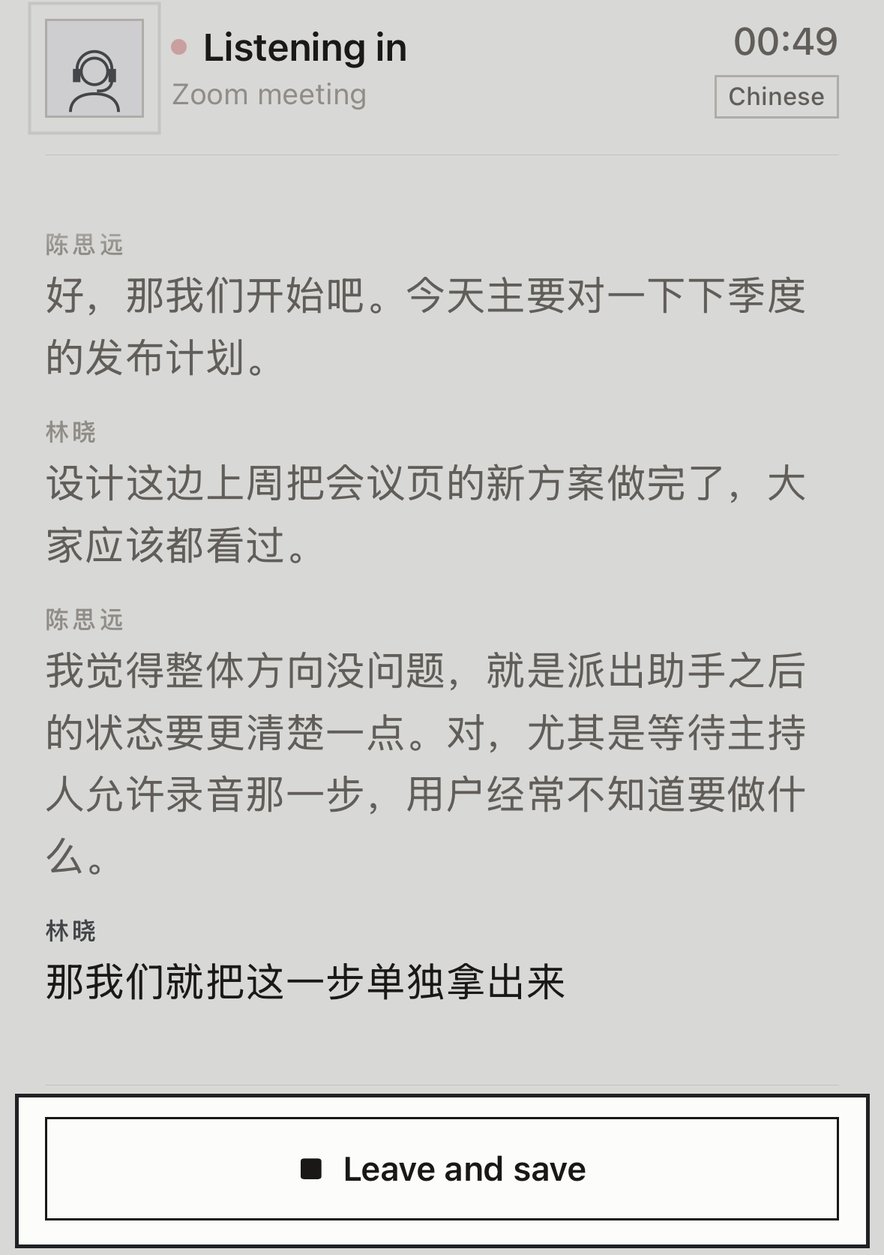
Puedes cerrar la app durante la grabación. El asistente sigue grabando en la nube.
Escuchando
El tiempo de grabación aparece arriba. Si seleccionaste un idioma, también aparecen subtítulos en directo. Para detener y conservar la grabación, toca Salir y guardar.
Lee la transcripción después de la reunión
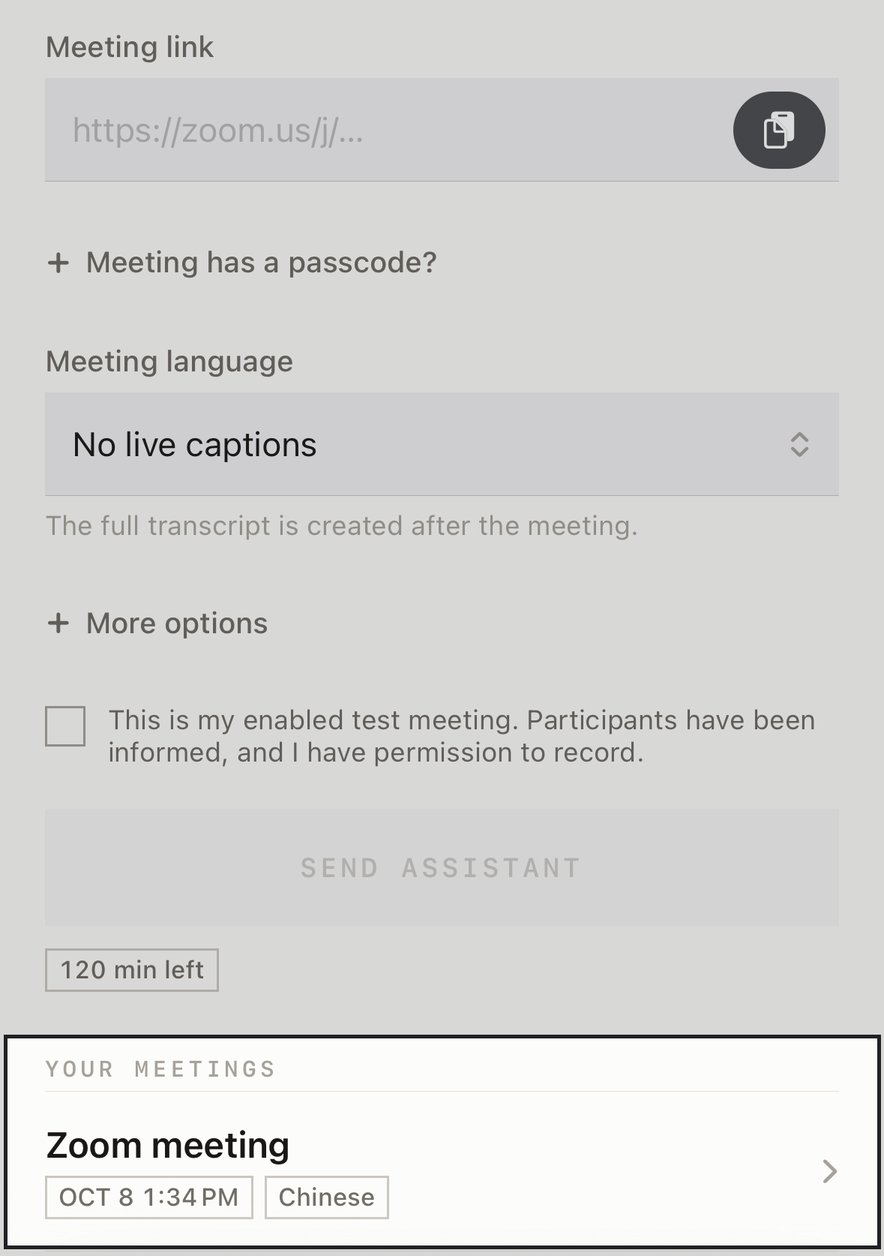
La transcripción completa está lista unos minutos después de la reunión. Ábrela desde Tus reuniones o desde tu biblioteca. Después puedes traducirla, resumirla o exportarla.
Cuando detienes el asistente, solo sale el asistente. La reunión continúa para los demás participantes. Si la app muestra Audio guardado, la transcripción requiere atención, abre la grabación y toca Reintentar. No envíes otro asistente.
Desconecta y quita
Antes de desconectar, exporta las grabaciones que debas conservar.
Desconecta en Minine
En la pestaña Reuniones, toca Desconectar. Confirma la acción. Todos los asistentes que usan esta autorización se detienen. Minine elimina las grabaciones y transcripciones de reuniones en la nube que hicieron esos asistentes. Tus demás grabaciones no cambian.
Quita Minine de Zoom
Inicia sesión en Zoom App Marketplace. Abre Manage y después Added Apps. Busca Minine. Haz clic en Remove.
Abrir Zoom App MarketplacePara desconectar por completo, haz los dos procedimientos. Minine no puede eliminar las copias que exportaste o compartiste. Cuando desconectas, Minine no elimina tu cuenta ni cancela tu suscripción.
Solución de problemas
- No aparece la pestaña Reuniones
- Introduce tu código de invitación en Ajustes, en la sección Información. Una suscripción Pro sola no desbloquea la pestaña.
- Zoom no se conecta
- Asegúrate de que usas la cuenta de Zoom correcta. Si es necesario, asegúrate de que el administrador aprobó Minine. Después toca Conectar Zoom otra vez.
- El asistente no puede unirse
- Asegúrate de que la reunión empezó y de que el enlace es correcto. Asegúrate de que te uniste con la cuenta conectada. Si la reunión tiene código de acceso, introdúcelo.
- El asistente se unió pero no graba
- Busca el estado Esperando permiso de grabación. La admisión no es suficiente. El anfitrión también debe dar permiso de grabación al asistente.
- El estado no cambia
- Desliza hacia abajo en la pestaña Reuniones para actualizarla. Antes de enviar otro asistente, mira la lista de participantes en Zoom.
- No queda tiempo para hoy
- Primero detén el asistente actual. El tiempo restante y la hora de reinicio aparecen debajo del botón Enviar asistente.
Contacta con soporte
Respondemos en días hábiles, en un máximo de dos días hábiles. Indícanos la versión de la app, la versión de iOS, la hora aproximada del problema y el estado que viste. Adjunta una captura de pantalla si es posible. No envíes contraseñas ni invitaciones completas de reuniones.