Aucune section ne correspond. Recherchez « connecter », « autorisation » ou « supprimer ».
Avant de commencer
L’assistant de réunion est un participant que Minine envoie dans votre réunion Zoom. Il enregistre la réunion et crée une transcription.
- Minine sur votre iPhone et un code d’invitation pour l’assistant de réunion
- Un abonnement Pro actif
- Un compte Zoom autorisé à approuver des apps. Pour un compte d’entreprise, un administrateur doit peut-être approuver Minine d’abord.
- L’autorisation de l’hôte. Avant d’envoyer l’assistant, informez les participants qu’il enregistre.
Vous pouvez envoyer un seul assistant à la fois. La durée maximale est de 30 minutes par réunion et de 120 minutes par jour. Le temps pour rejoindre la réunion et attendre compte dans la limite.
Déverrouillez l’assistant et connectez Zoom
Suivez ces étapes dans l’app. Ensuite, l’onglet Réunions affiche le formulaire pour envoyer un assistant.
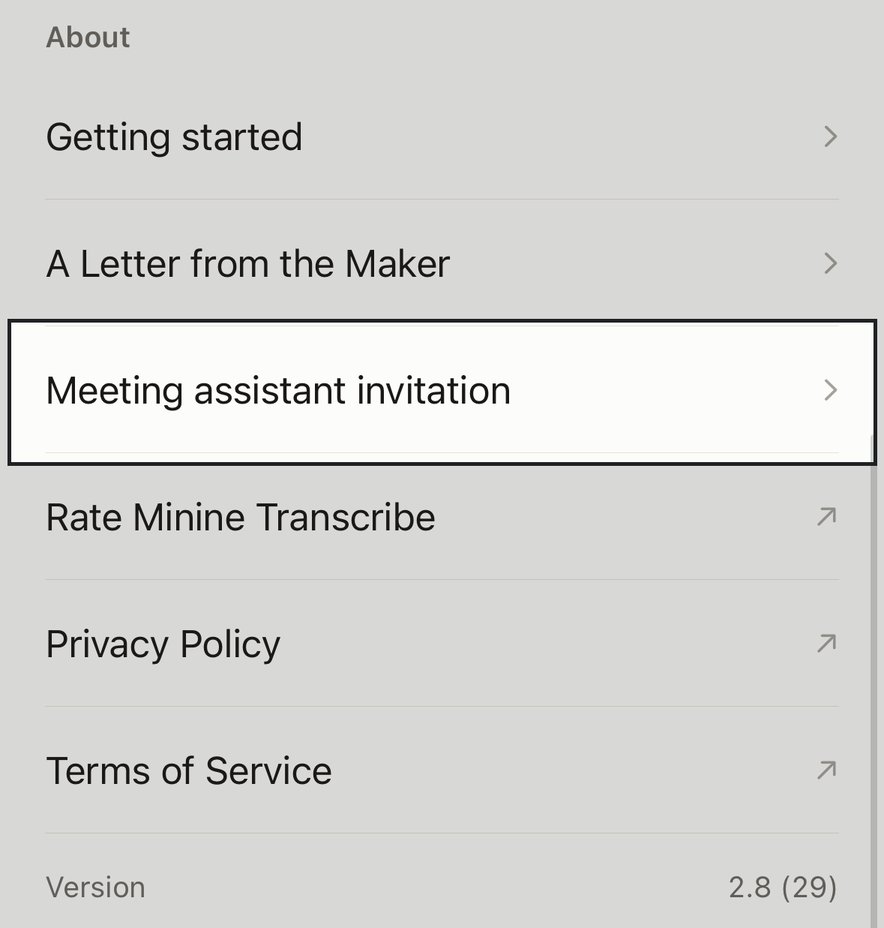
Ouvrez Réglages
Ouvrez l’onglet Réglages. Faites défiler jusqu’à À propos. Touchez Invitation à l’assistant de réunion.
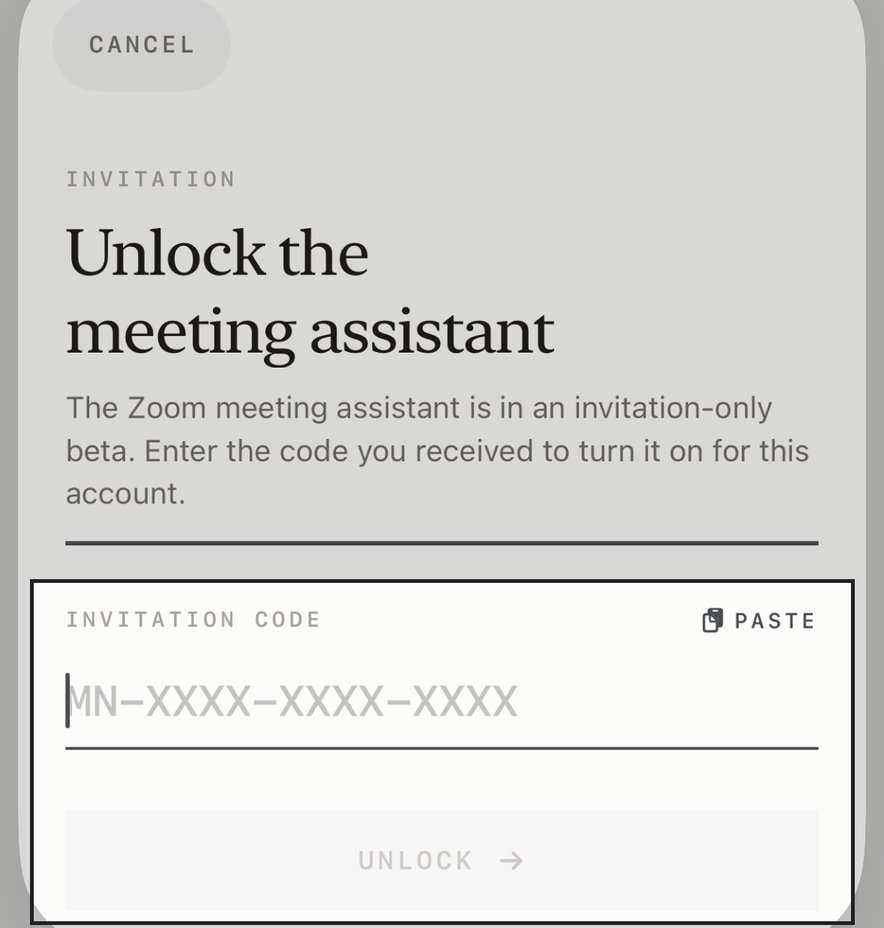
Saisissez le code
Collez votre code d’invitation. Touchez Déverrouiller. L’onglet Réunions apparaît dans la barre d’onglets.
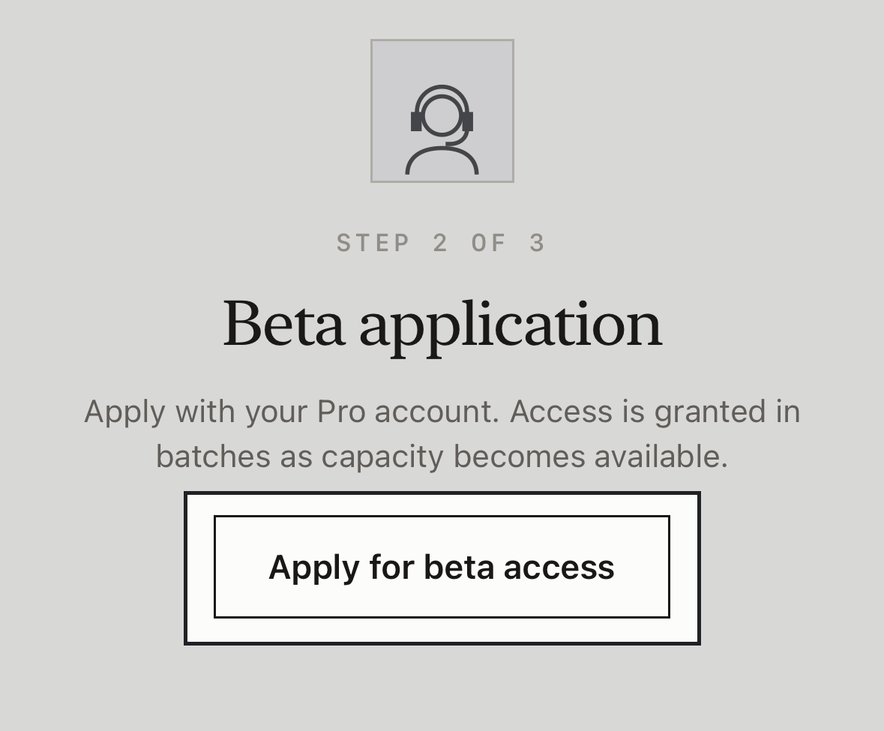
Demandez la bêta
Si l’onglet Réunions affiche Demander l’accès à la bêta, touchez-le. Vous devez avoir un abonnement Pro actif.
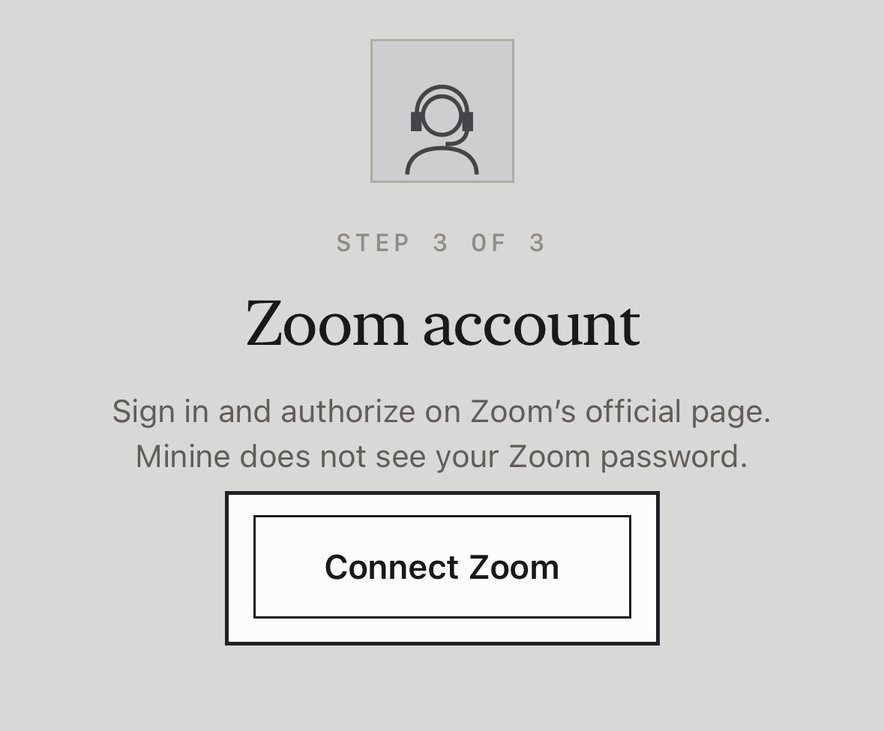
Connectez Zoom
Connectez-vous sur la page de Zoom. Approuvez l’accès. Minine ne reçoit pas votre mot de passe Zoom.
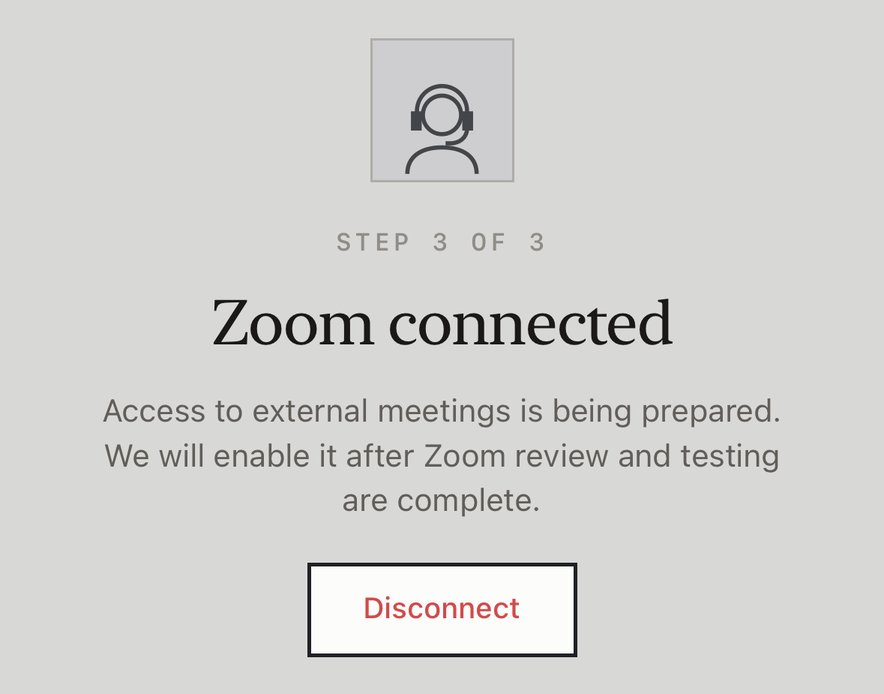
Quand la page affiche Zoom connecté, la configuration est terminée. Si vous avez annulé ou si l’autorisation a expiré, touchez à nouveau Connecter Zoom.
Vous pouvez aussi connecter ou déconnecter Zoom dans l’app web, à l’adresse app.mininetranscribe.com/meetings. Connectez-vous avec le même compte.
Envoyez un assistant
D’abord, rejoignez la réunion avec votre compte Zoom connecté. Quand vous quittez la réunion, l’assistant la quitte aussi.
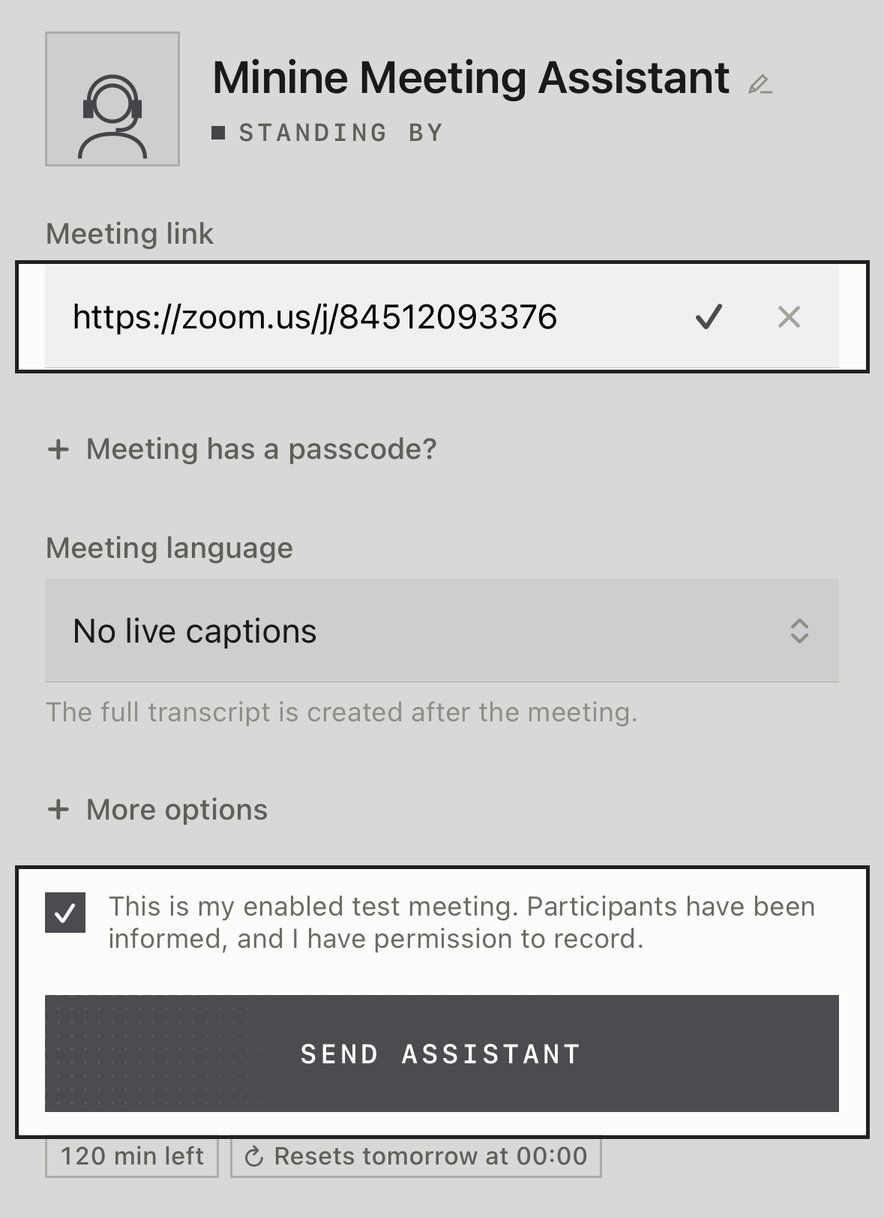
Envoyez l’assistant
Collez le lien d’invitation Zoom. Si la réunion a un code secret, touchez La réunion a un code secret ? et saisissez-le. Cochez la case de confirmation. Touchez Envoyer l’assistant.
Pour changer le nom de l’assistant, touchez l’icône du crayon à côté du nom. Pour afficher des sous-titres en direct pendant la réunion, sélectionnez une langue de la réunion. Pour arrêter l’assistant avant qu’il ne rejoigne la réunion, touchez Annuler l’envoi.
L’hôte donne son autorisation
L’hôte doit donner deux autorisations : une pour admettre l’assistant et une pour enregistrer. L’assistant commence à enregistrer seulement après les deux.
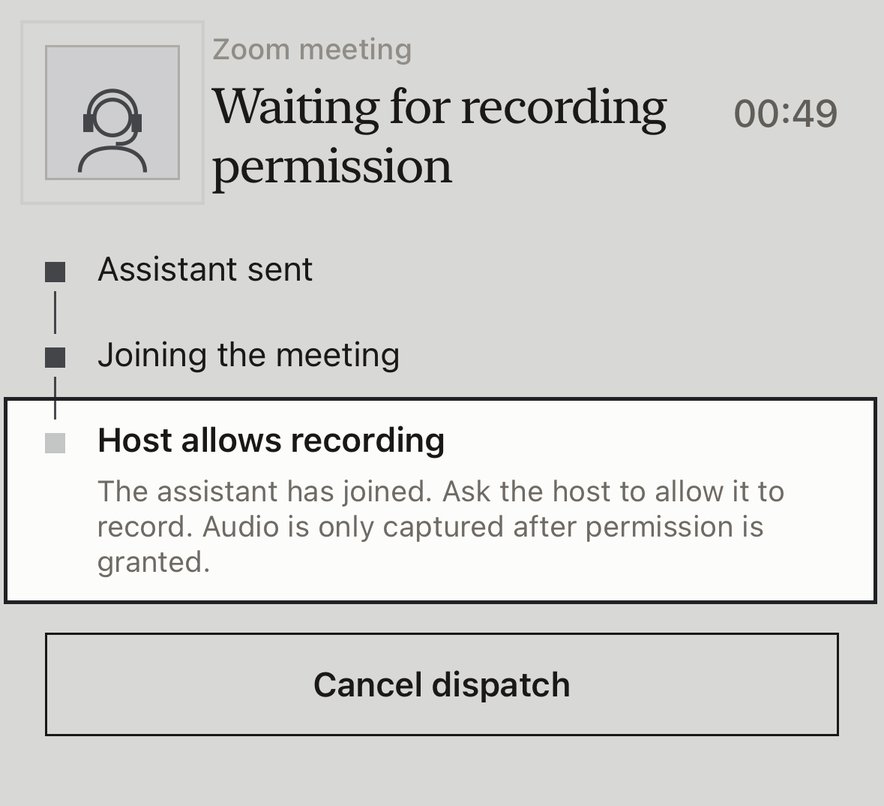
Quand l’app affiche L’hôte autorise l’enregistrement
L’assistant est dans la réunion et attend. L’assistant n’enregistre pas avant l’autorisation de l’hôte.
Ce que fait l’hôte dans Zoom
- Si l’assistant est dans la salle d’attente, cliquez sur Admettre à côté de son nom.
- Si aucune demande d’enregistrement n’apparaît, ouvrez Participants. Cliquez sur Plus à côté de l’assistant. Cliquez sur Autoriser l’enregistrement local.
Les noms des boutons de Zoom peuvent changer selon la version et la langue. L’assistant attend au maximum 5 minutes pour être admis et 3 minutes pour l’autorisation d’enregistrer. Ensuite, il part. Minine respecte toujours la salle d’attente et la décision de l’hôte.
Enregistrez, arrêtez et lisez la transcription
Vous pouvez fermer l’app pendant l’enregistrement. L’assistant continue d’enregistrer dans le cloud.
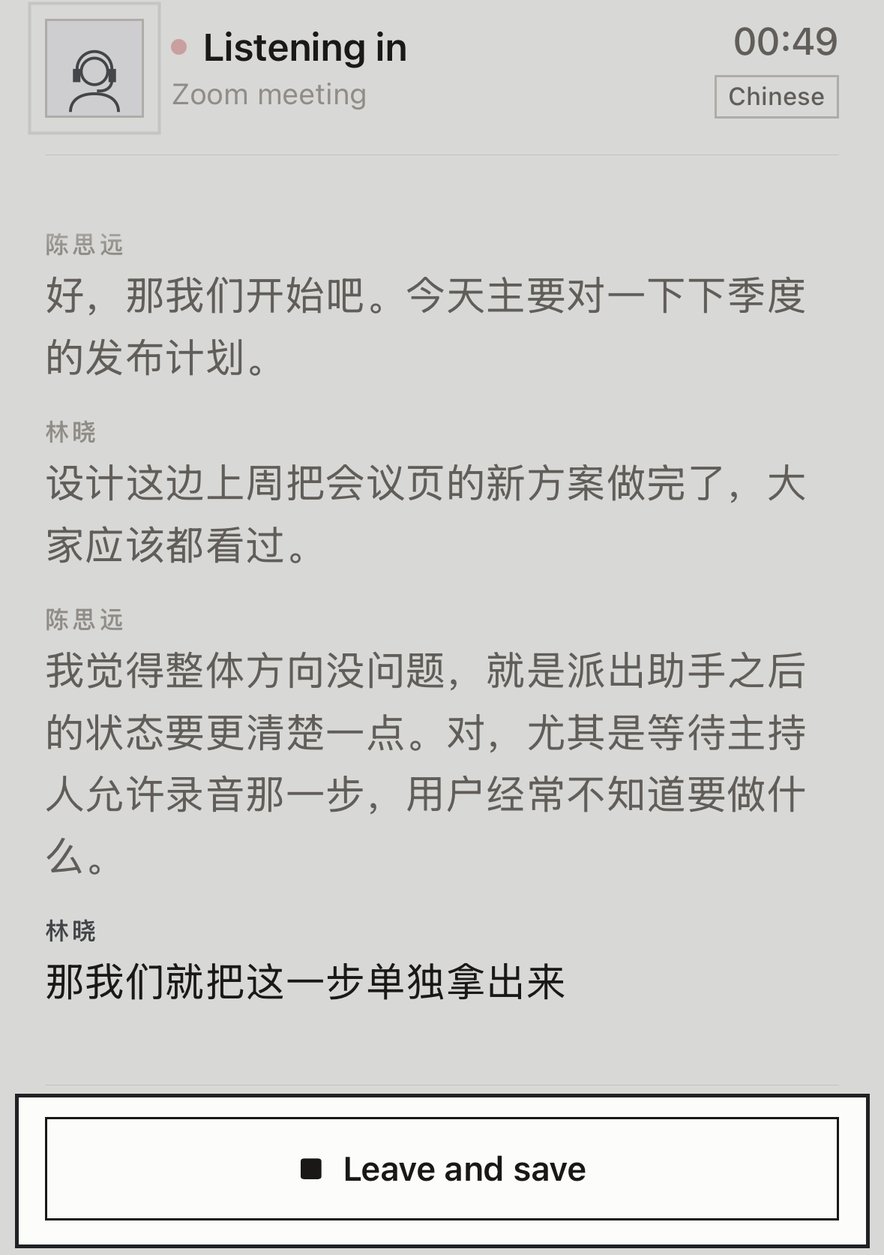
À l’écoute
La durée d’enregistrement s’affiche en haut. Si vous avez sélectionné une langue, des sous-titres en direct s’affichent aussi. Pour arrêter et garder l’enregistrement, touchez Quitter et enregistrer.
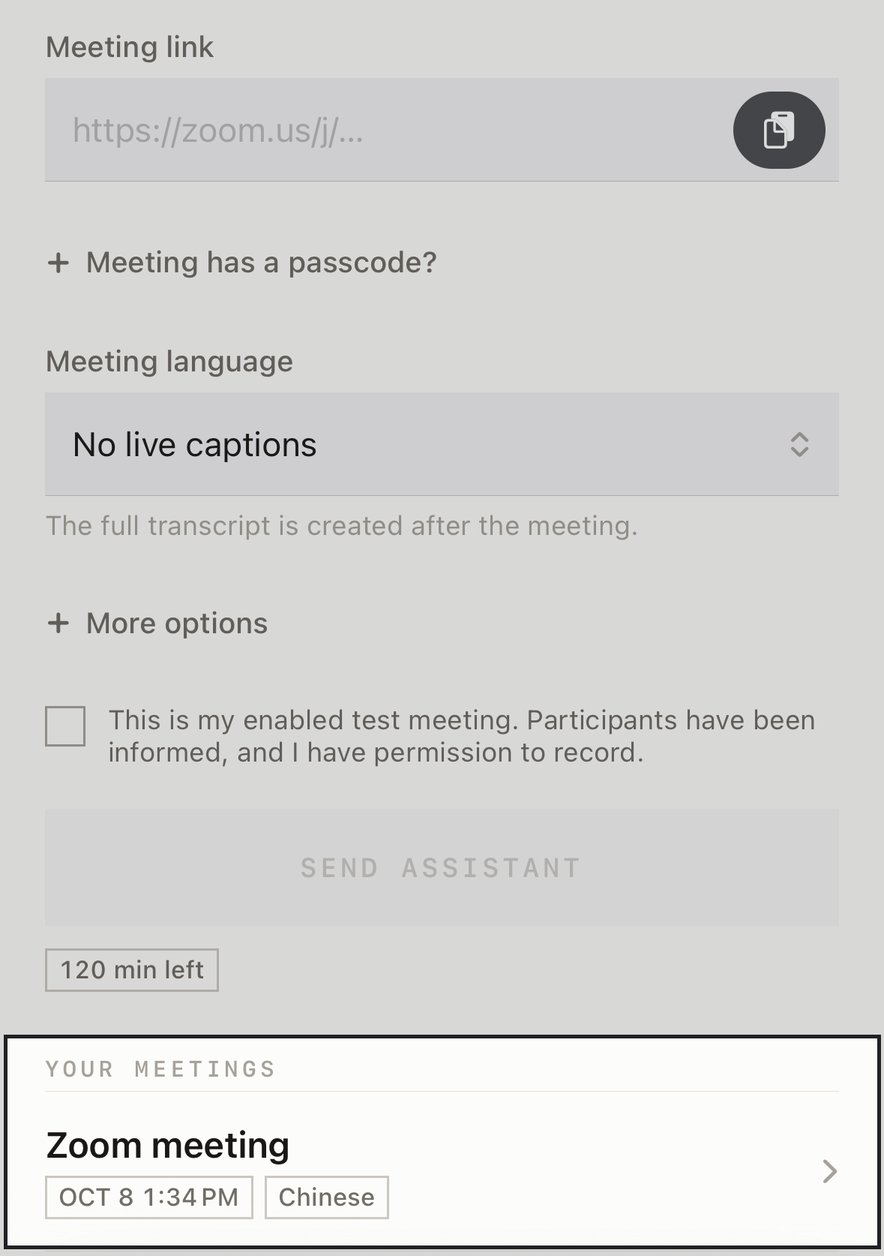
Lisez la transcription après la réunion
La transcription complète est prête quelques minutes après la réunion. Ouvrez-la depuis Vos réunions ou depuis votre bibliothèque. Ensuite, vous pouvez la traduire, la résumer ou l’exporter.
Quand vous arrêtez l’assistant, seul l’assistant part. La réunion continue pour les autres participants. Si l’app affiche Audio enregistré, la transcription requiert votre attention, ouvrez l’enregistrement et touchez Réessayer. N’envoyez pas un autre assistant.
Déconnectez et supprimez
Avant de déconnecter, exportez les enregistrements que vous devez garder.
Déconnectez dans Minine
Dans l’onglet Réunions, touchez Déconnecter. Confirmez l’action. Tous les assistants qui utilisent cette autorisation s’arrêtent. Minine supprime les enregistrements et transcriptions de réunions dans le cloud créés par ces assistants. Vos autres enregistrements ne changent pas.
Supprimez Minine de Zoom
Connectez-vous à Zoom App Marketplace. Ouvrez Manage, puis Added Apps. Trouvez Minine. Cliquez sur Remove.
Ouvrir Zoom App MarketplacePour déconnecter complètement, faites les deux procédures. Minine ne peut pas supprimer les copies que vous avez exportées ou partagées. Quand vous déconnectez, Minine ne supprime pas votre compte et n’annule pas votre abonnement.
Résolution des problèmes
- L’onglet Réunions ne s’affiche pas
- Saisissez votre code d’invitation dans Réglages, dans la section À propos. Un abonnement Pro seul ne déverrouille pas l’onglet.
- Zoom ne se connecte pas
- Vérifiez que vous utilisez le bon compte Zoom. Si nécessaire, vérifiez que l’administrateur a approuvé Minine. Ensuite, touchez à nouveau Connecter Zoom.
- L’assistant ne peut pas rejoindre la réunion
- Vérifiez que la réunion a commencé et que le lien est correct. Vérifiez que vous avez rejoint la réunion avec le compte connecté. Si la réunion a un code secret, saisissez-le.
- L’assistant a rejoint la réunion mais n’enregistre pas
- Cherchez l’état En attente de l’autorisation d’enregistrer. L’admission ne suffit pas. L’hôte doit aussi autoriser l’assistant à enregistrer.
- L’état ne change pas
- Tirez vers le bas dans l’onglet Réunions pour l’actualiser. Avant d’envoyer un autre assistant, regardez la liste des participants dans Zoom.
- Il ne reste plus de temps aujourd’hui
- Arrêtez d’abord l’assistant actuel. Le temps restant et l’heure de réinitialisation s’affichent sous le bouton Envoyer l’assistant.
Contacter l’assistance
Nous répondons les jours ouvrés, sous deux jours ouvrés au maximum. Indiquez la version de l’app, la version d’iOS, l’heure approximative du problème et l’état que vous avez vu. Joignez une capture d’écran si possible. N’envoyez pas de mots de passe ni d’invitations de réunion complètes.