Nenhuma seção corresponde. Pesquise “conectar”, “permissão” ou “remover”.
Antes de começar
O assistente de reuniões é um participante que o Minine envia para a sua reunião do Zoom. Ele grava a reunião e cria uma transcrição.
- O Minine no seu iPhone e um código de convite para o assistente de reuniões
- Uma assinatura Pro ativa
- Uma conta do Zoom com permissão para autorizar apps. Em uma conta de empresa, talvez um administrador precise aprovar o Minine primeiro.
- A permissão do anfitrião. Antes de enviar o assistente, avise os participantes de que ele grava.
Você pode enviar só um assistente por vez. O tempo máximo é de 30 minutos por reunião e 120 minutos por dia. O tempo para entrar e esperar faz parte do limite.
Desbloqueie o assistente e conecte o Zoom
Conclua estas etapas no app. Depois, a aba Reuniões mostra o formulário para enviar um assistente.
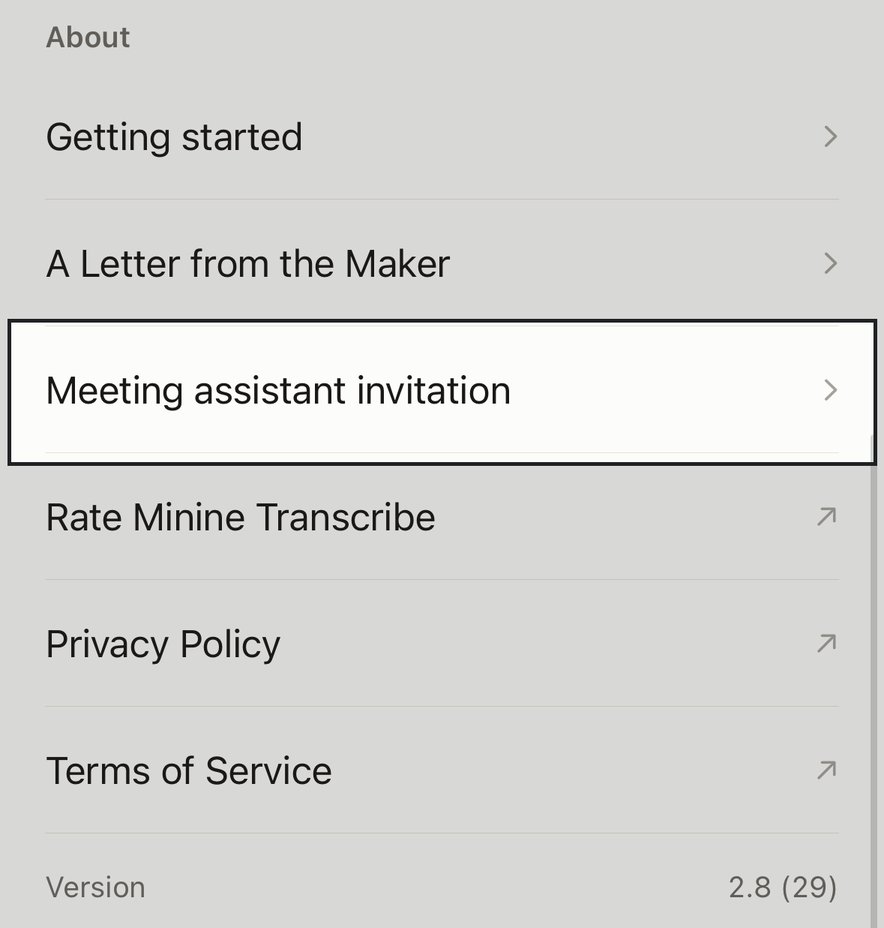
Abra os Ajustes
Abra a aba Ajustes. Role até Sobre. Toque em Convite do assistente de reuniões.
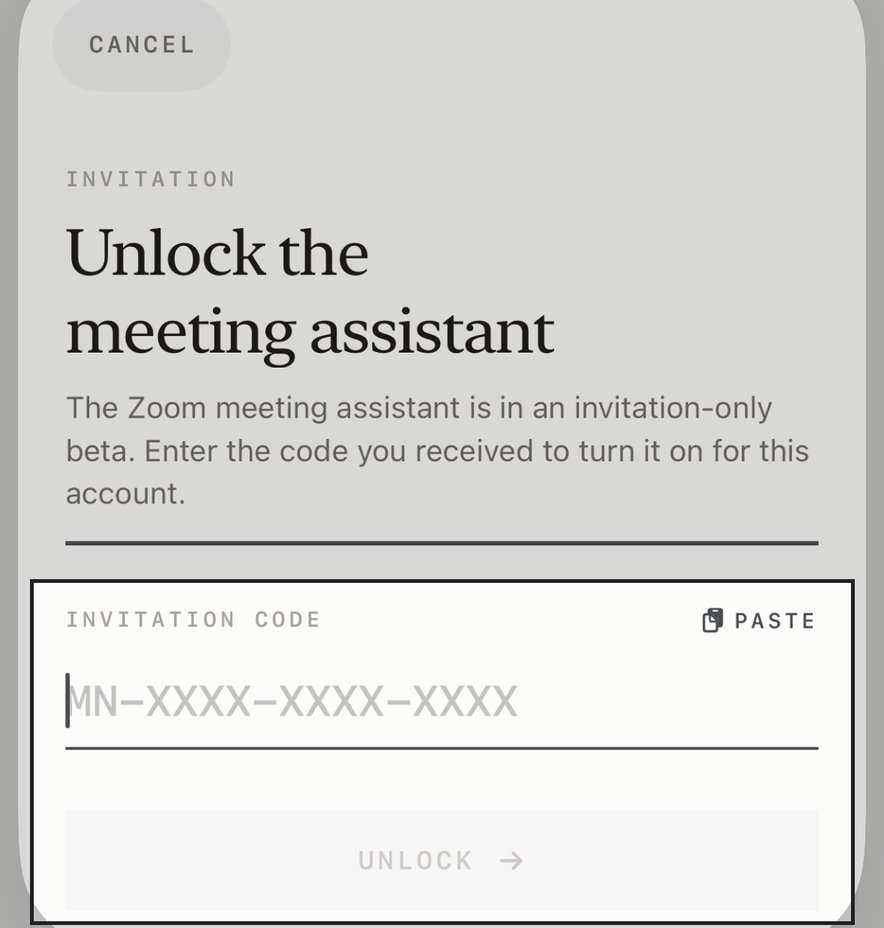
Insira o código
Cole o seu código de convite. Toque em Desbloquear. A aba Reuniões aparece na barra de abas.
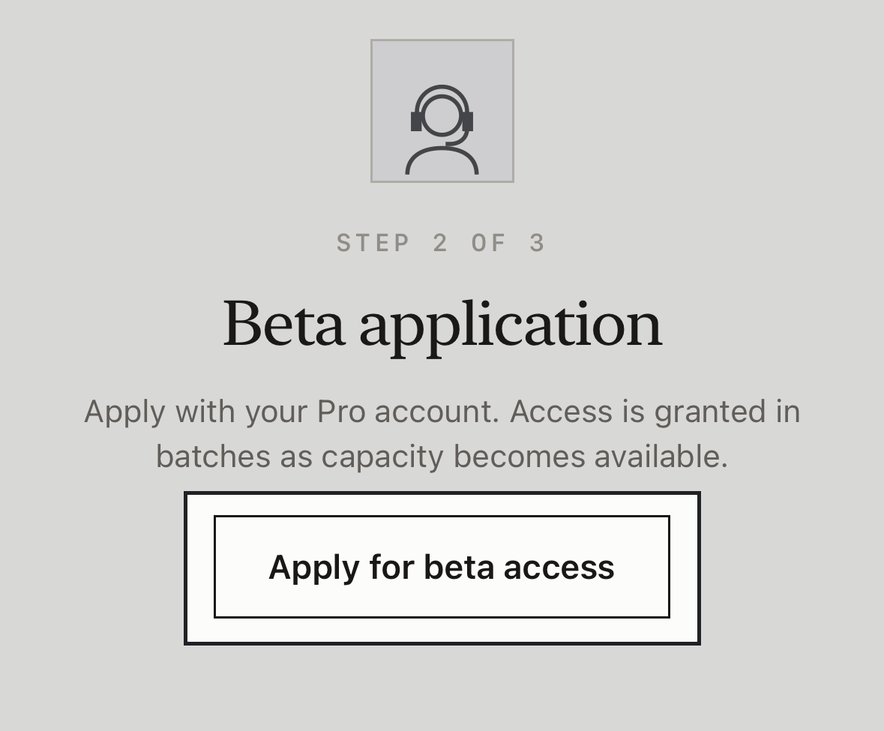
Solicite o beta
Se a aba Reuniões mostrar Solicitar acesso ao beta, toque nele. Você precisa de uma assinatura Pro ativa.
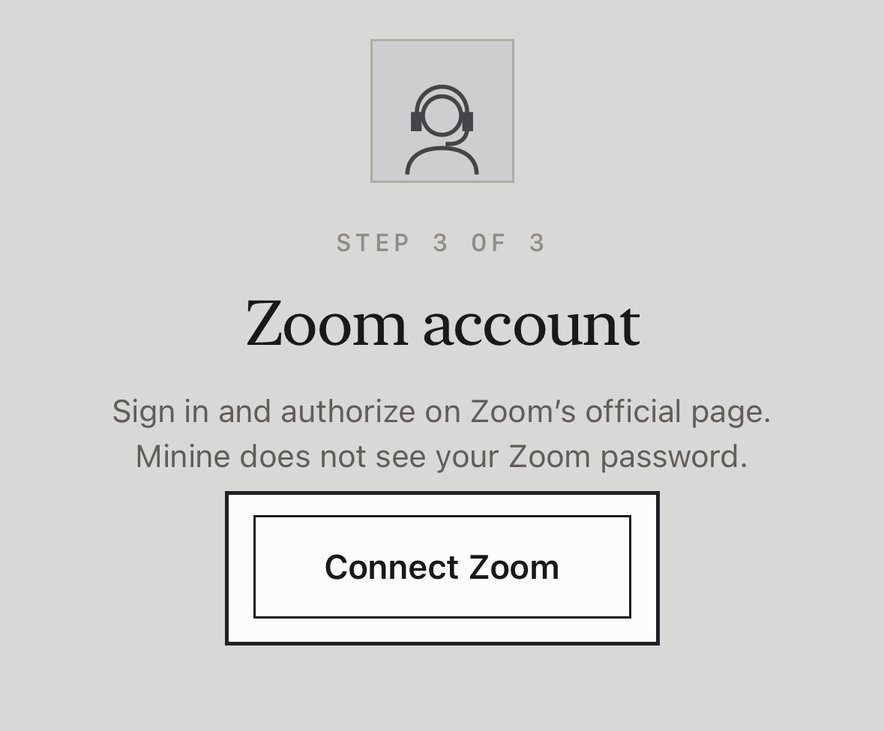
Conecte o Zoom
Entre na página do Zoom. Aprove o acesso. O Minine não recebe a sua senha do Zoom.
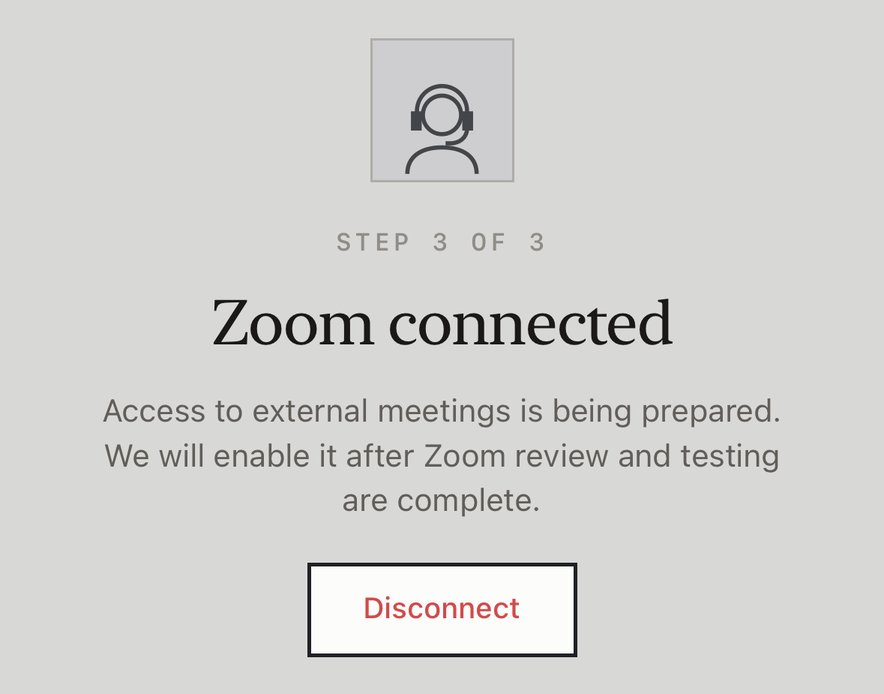
Quando a página mostrar Zoom conectado, a configuração está concluída. Se você cancelou ou se a autorização expirou, toque em Conectar Zoom de novo.
Você também pode conectar ou desconectar o Zoom no app web, em app.mininetranscribe.com/meetings. Entre com a mesma conta.
Envie um assistente
Primeiro, entre na reunião com a sua conta do Zoom conectada. Quando você sai da reunião, o assistente também sai.
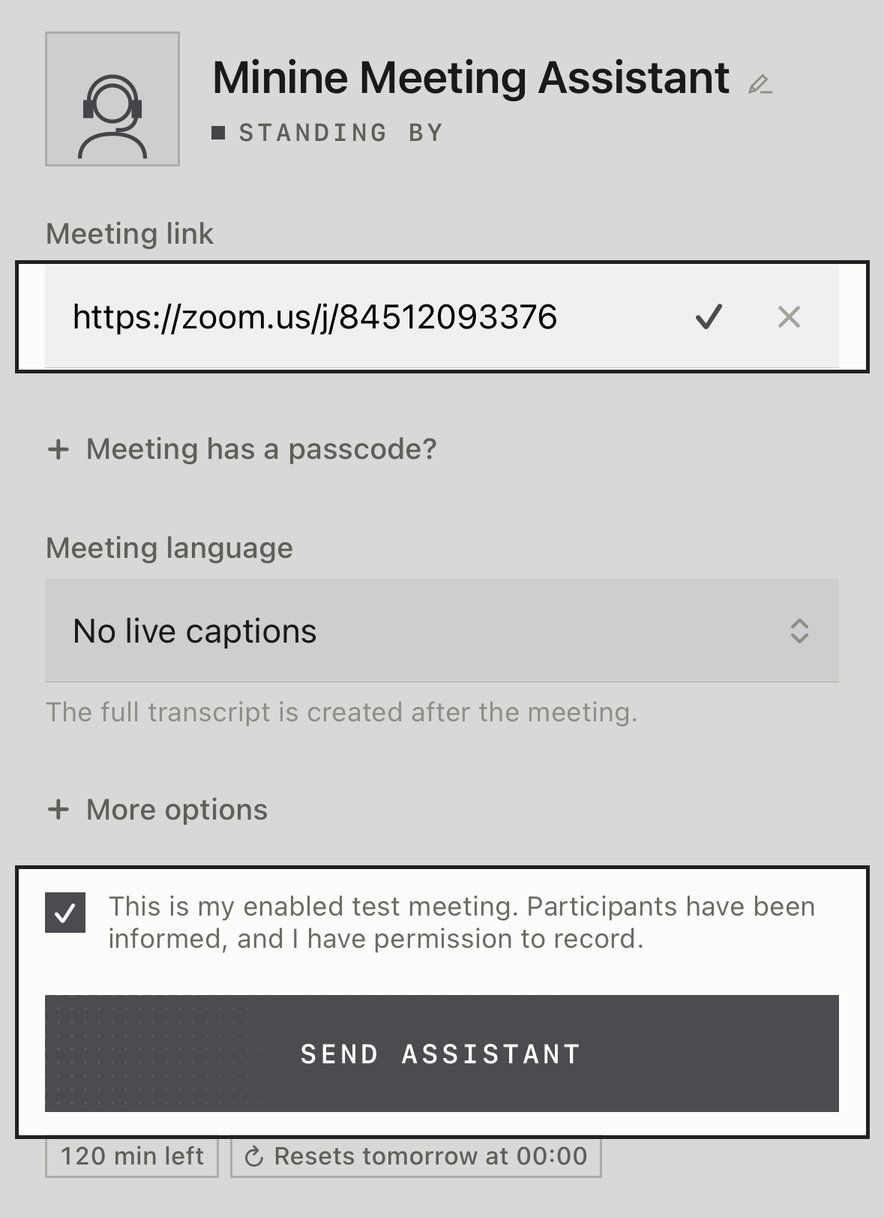
Envie o assistente
Cole o link de convite do Zoom. Se a reunião tiver senha, toque em A reunião tem senha? e insira a senha. Marque a caixa de confirmação. Toque em Enviar assistente.
Para mudar o nome do assistente, toque no ícone de lápis ao lado do nome. Para ver legendas ao vivo durante a reunião, selecione um idioma da reunião. Para parar o assistente antes que ele entre, toque em Cancelar envio.
O anfitrião dá permissão
O anfitrião precisa dar duas permissões: uma para admitir o assistente e outra para gravar. O assistente só começa a gravar depois de receber as duas.
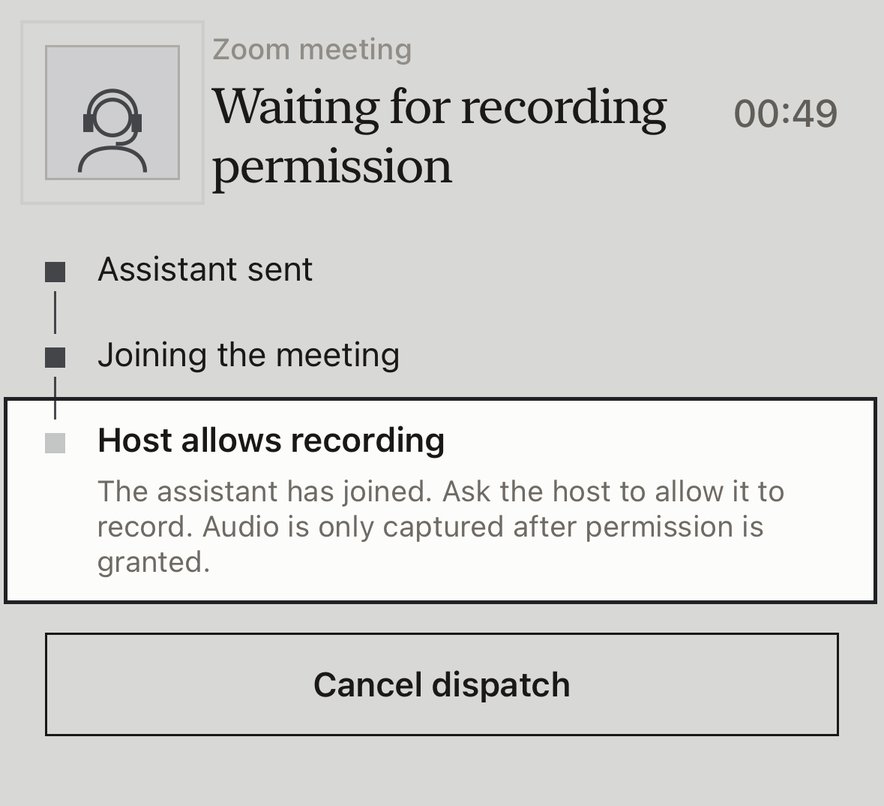
Quando o app mostra O anfitrião permite gravar
O assistente está na reunião e espera. O assistente não grava até que o anfitrião dê permissão.
O que o anfitrião faz no Zoom
- Se o assistente estiver na sala de espera, clique em Admitir ao lado do nome dele.
- Se nenhum pedido de gravação aparecer, abra Participantes. Clique em Mais ao lado do assistente. Clique em Permitir gravação local.
Os nomes dos botões do Zoom podem variar conforme a versão e o idioma. O assistente espera no máximo 5 minutos para ser admitido e 3 minutos pela permissão de gravação. Depois, ele sai. O Minine sempre respeita a sala de espera e a decisão do anfitrião.
Grave, pare e leia a transcrição
Você pode fechar o app durante a gravação. O assistente continua gravando na nuvem.
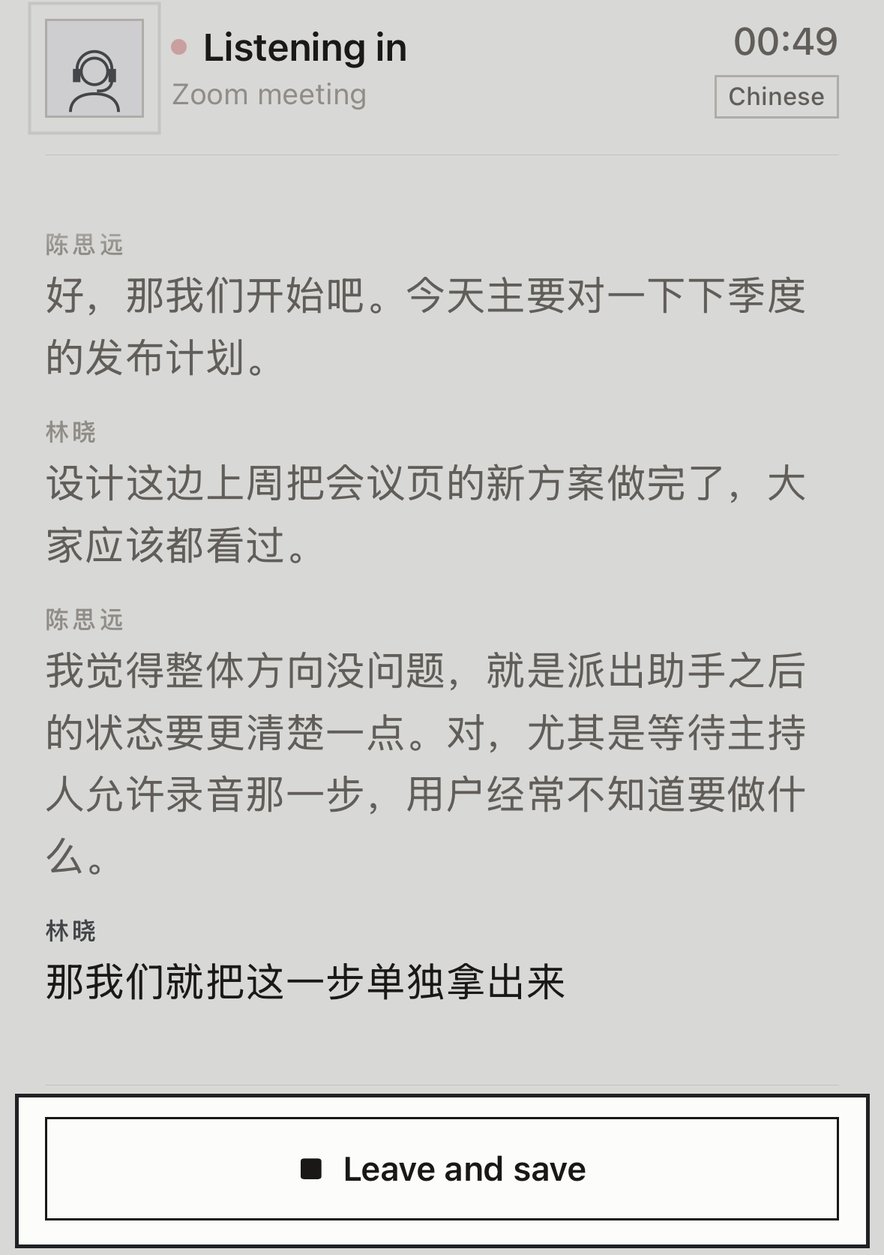
Ouvindo
O tempo de gravação aparece no topo. Se você selecionou um idioma, as legendas ao vivo também aparecem. Para parar e manter a gravação, toque em Sair e salvar.
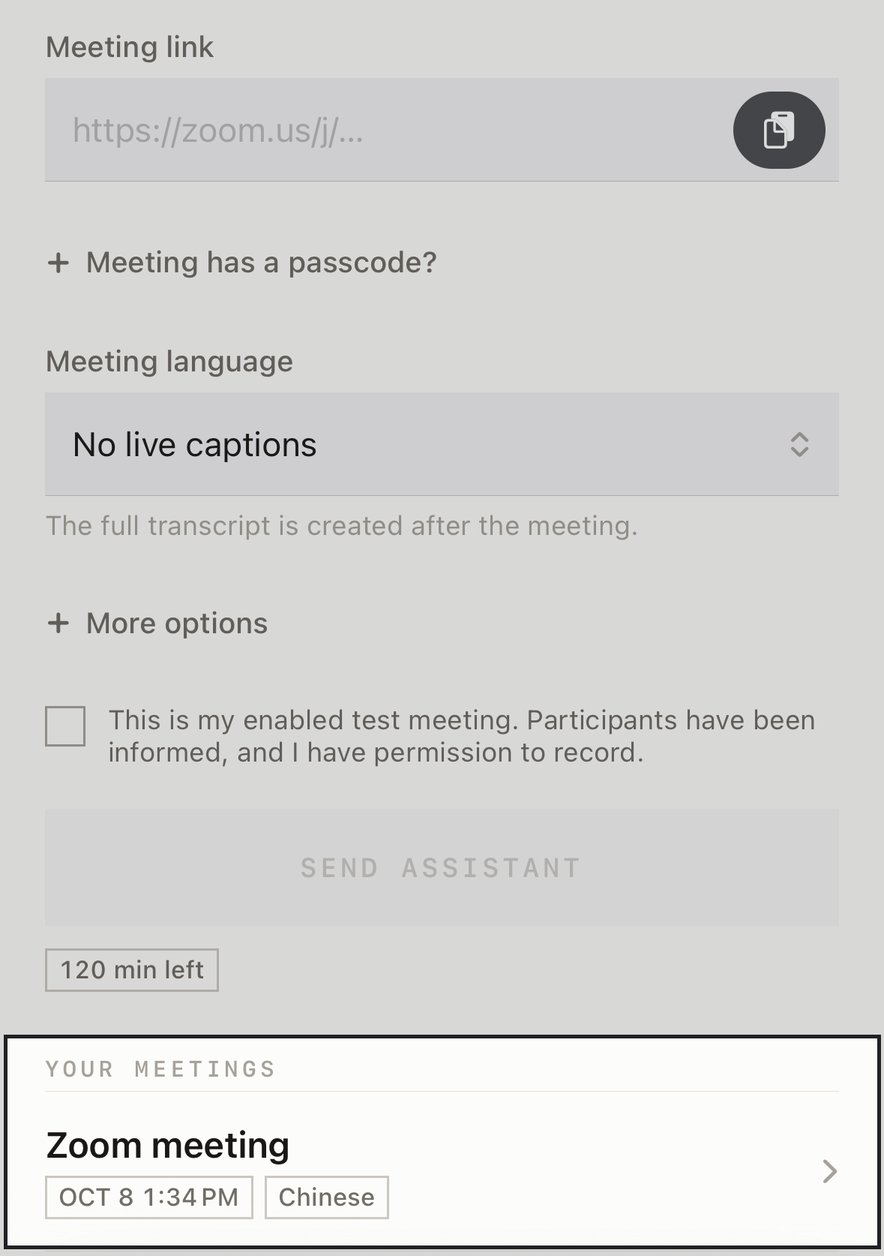
Leia a transcrição depois da reunião
A transcrição completa fica pronta alguns minutos depois da reunião. Abra-a em Suas reuniões ou na sua biblioteca. Depois, você pode traduzi-la, resumi-la ou exportá-la.
Quando você para o assistente, só o assistente sai. A reunião continua para os outros participantes. Se o app mostrar Áudio salvo, a transcrição precisa de atenção, abra a gravação e toque em Tentar de novo. Não envie outro assistente.
Desconecte e remova
Antes de desconectar, exporte as gravações que você precisa manter.
Desconecte no Minine
Na aba Reuniões, toque em Desconectar. Confirme a ação. Todos os assistentes que usam esta autorização param. O Minine apaga as gravações e transcrições de reuniões na nuvem que esses assistentes criaram. As suas outras gravações não mudam.
Remova o Minine do Zoom
Entre no Zoom App Marketplace. Abra Manage e depois Added Apps. Encontre o Minine. Clique em Remove.
Abrir o Zoom App MarketplacePara desconectar por completo, faça os dois procedimentos. O Minine não pode apagar cópias que você exportou ou compartilhou. Quando você desconecta, o Minine não apaga a sua conta nem cancela a sua assinatura.
Solução de problemas
- A aba Reuniões não aparece
- Insira o seu código de convite em Ajustes, na seção Sobre. Só a assinatura Pro não desbloqueia a aba.
- O Zoom não conecta
- Verifique se você usa a conta do Zoom correta. Se necessário, verifique se o administrador aprovou o Minine. Depois, toque em Conectar Zoom de novo.
- O assistente não consegue entrar
- Verifique se a reunião começou e se o link está correto. Verifique se você entrou com a conta conectada. Se a reunião tiver senha, insira a senha.
- O assistente entrou, mas não grava
- Procure o status Aguardando permissão de gravação. A admissão não é suficiente. O anfitrião também precisa dar permissão de gravação ao assistente.
- O status não muda
- Puxe para baixo na aba Reuniões para atualizá-la. Antes de enviar outro assistente, olhe a lista de participantes no Zoom.
- Não há mais tempo hoje
- Primeiro, pare o assistente atual. O tempo restante e o horário de reinício aparecem abaixo do botão Enviar assistente.
Fale com o suporte
Respondemos em dias úteis, em no máximo dois dias úteis. Informe a versão do app, a versão do iOS, o horário aproximado do problema e o status que você viu. Anexe uma captura de tela, se possível. Não envie senhas nem convites completos de reuniões.