Kein Abschnitt passt. Suche nach „verbinden“, „Erlaubnis“ oder „entfernen“.
Bevor du beginnst
Der Meeting-Assistent ist ein Teilnehmer, den Minine in dein Zoom-Meeting sendet. Er nimmt das Meeting auf und erstellt ein Transkript.
- Minine auf deinem iPhone und ein Einladungscode für den Meeting-Assistenten
- Ein aktives Pro-Abo
- Ein Zoom-Konto, das Apps autorisieren darf. Bei einem Firmenkonto muss möglicherweise zuerst ein Administrator Minine freigeben.
- Die Erlaubnis des Hosts. Bevor du den Assistenten sendest, informiere die Teilnehmer, dass er aufnimmt.
Du kannst immer nur einen Assistenten senden. Die maximale Zeit beträgt 30 Minuten pro Meeting und 120 Minuten pro Tag. Die Zeit für Beitreten und Warten zählt zum Limit.
Assistenten freischalten und Zoom verbinden
Führe diese Schritte in der App aus. Danach zeigt der Tab „Meetings“ das Formular zum Senden eines Assistenten.
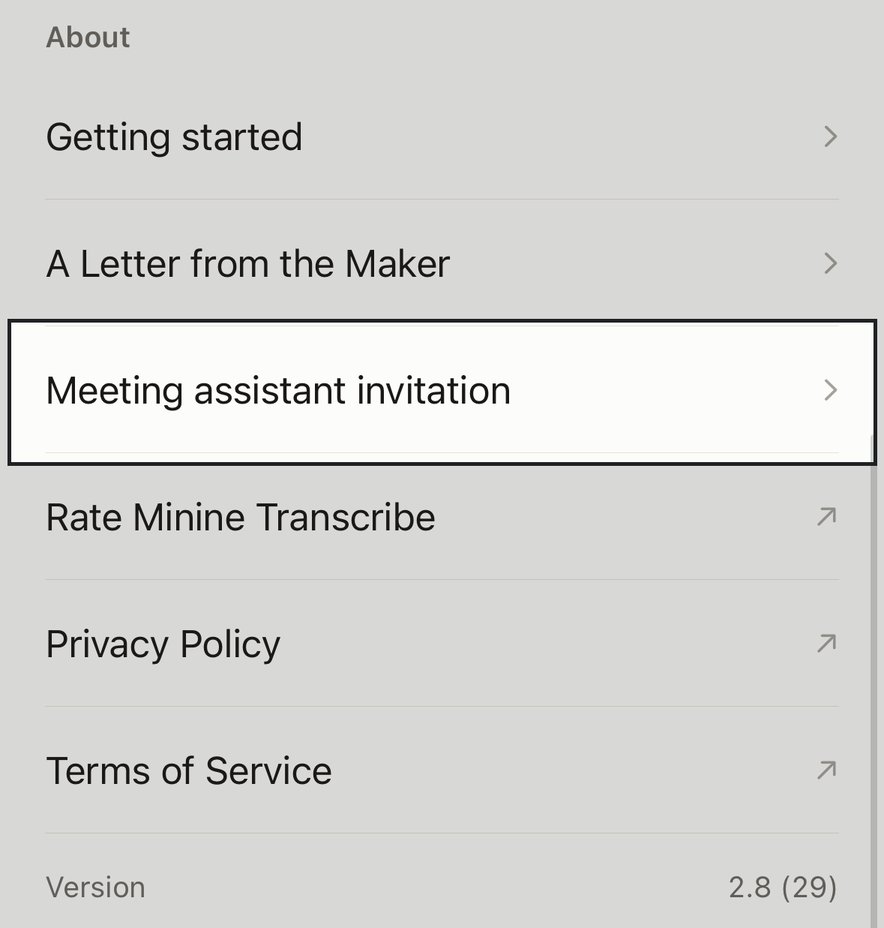
Einstellungen öffnen
Öffne den Tab „Einstellungen“. Scrolle zu „Über“. Tippe auf „Einladung zum Meeting-Assistenten“.
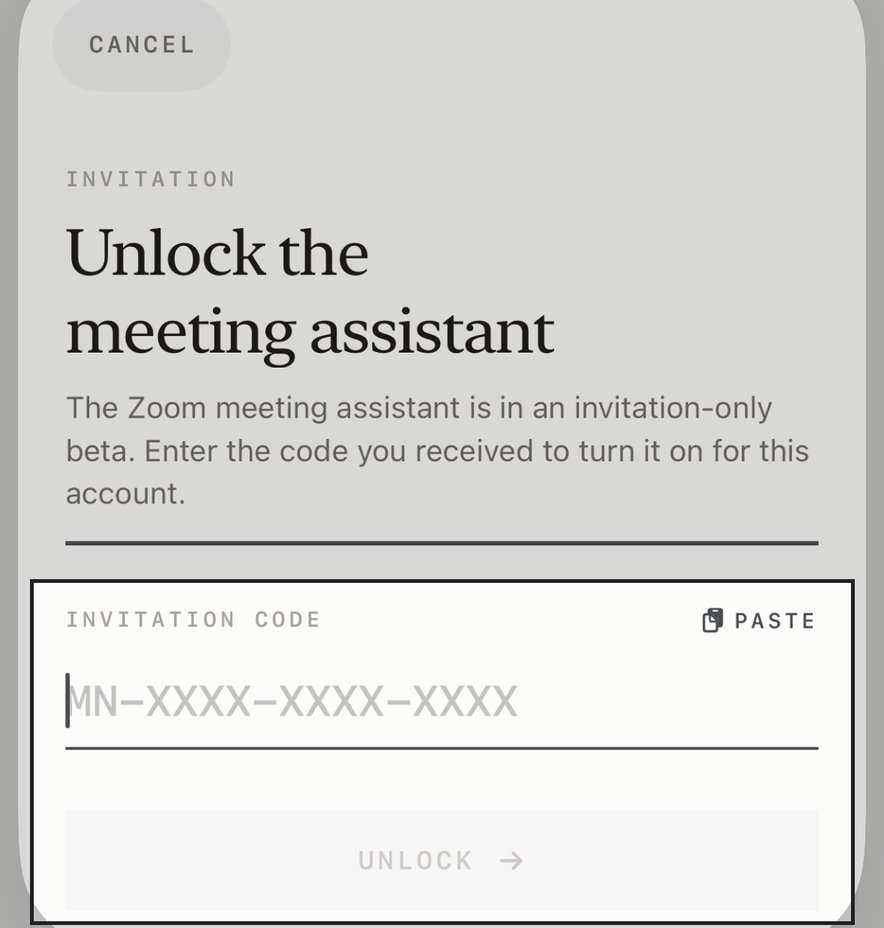
Code eingeben
Füge deinen Einladungscode ein. Tippe auf „Freischalten“. Der Tab „Meetings“ erscheint in der Tableiste.
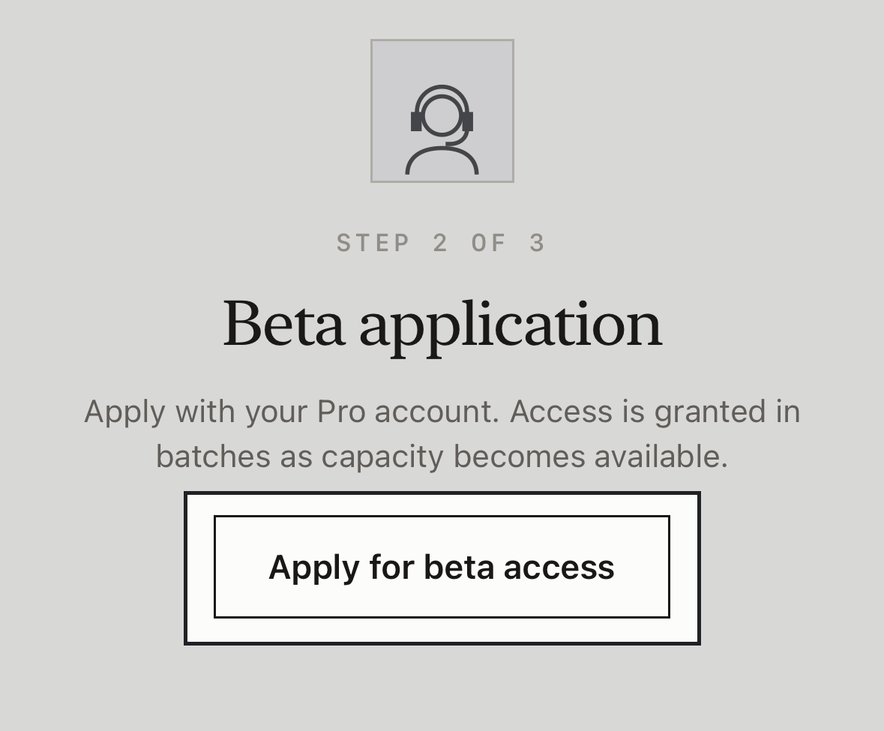
Beta beantragen
Wenn der Tab „Meetings“ „Beta-Zugang beantragen“ zeigt, tippe darauf. Du brauchst ein aktives Pro-Abo.
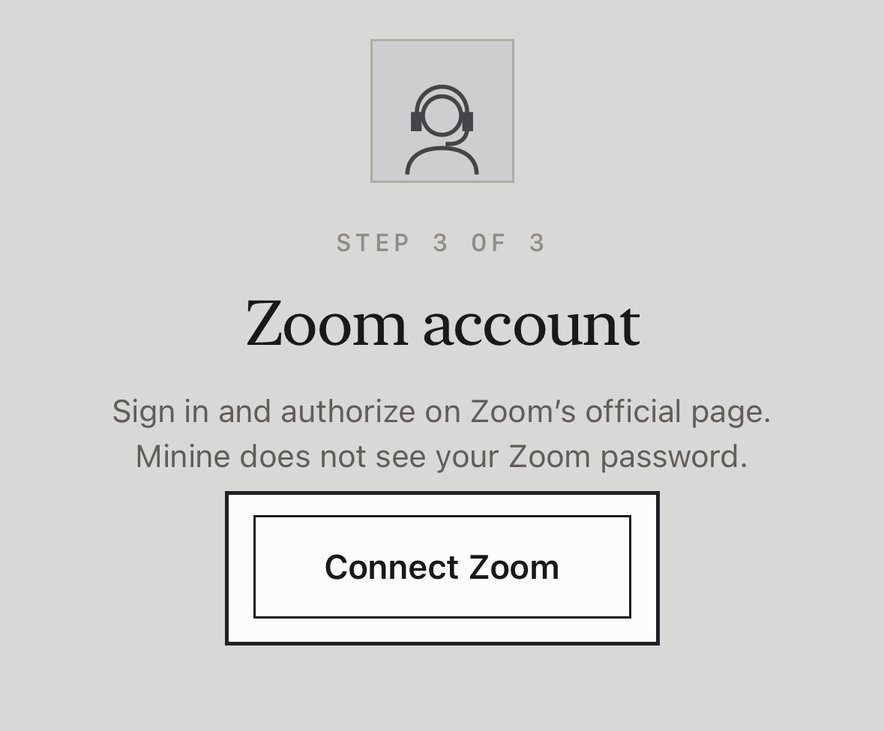
Zoom verbinden
Melde dich auf der Seite von Zoom an. Erlaube den Zugriff. Minine erhält dein Zoom-Passwort nicht.
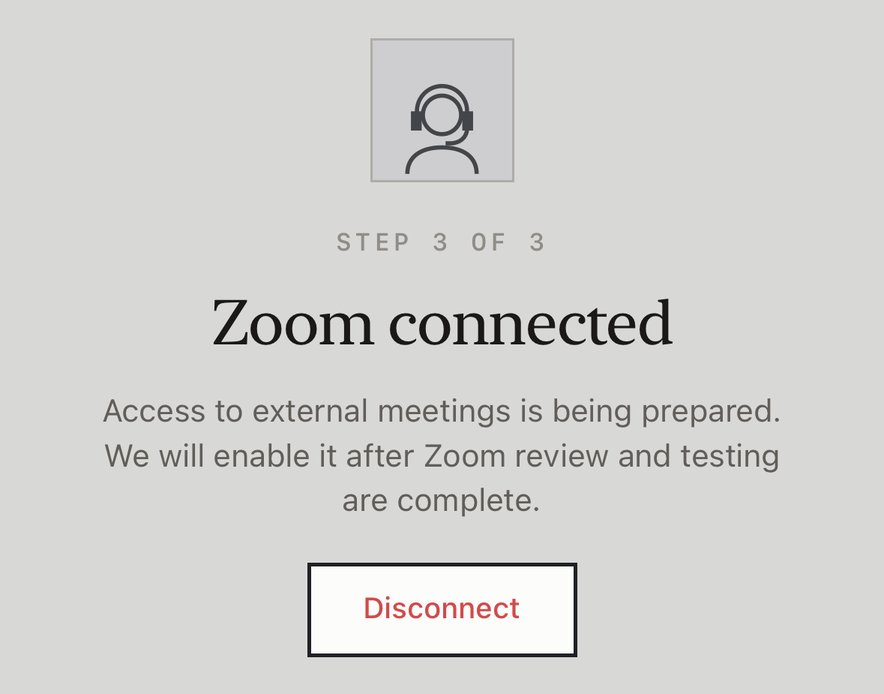
Wenn die Seite „Zoom verbunden“ zeigt, ist die Einrichtung abgeschlossen. Wenn du abgebrochen hast oder die Autorisierung abgelaufen ist, tippe erneut auf „Zoom verbinden“.
Du kannst Zoom auch in der Web-App unter app.mininetranscribe.com/meetings verbinden oder trennen. Melde dich mit demselben Konto an.
Einen Assistenten senden
Nimm zuerst mit deinem verbundenen Zoom-Konto am Meeting teil. Wenn du das Meeting verlässt, verlässt es auch der Assistent.
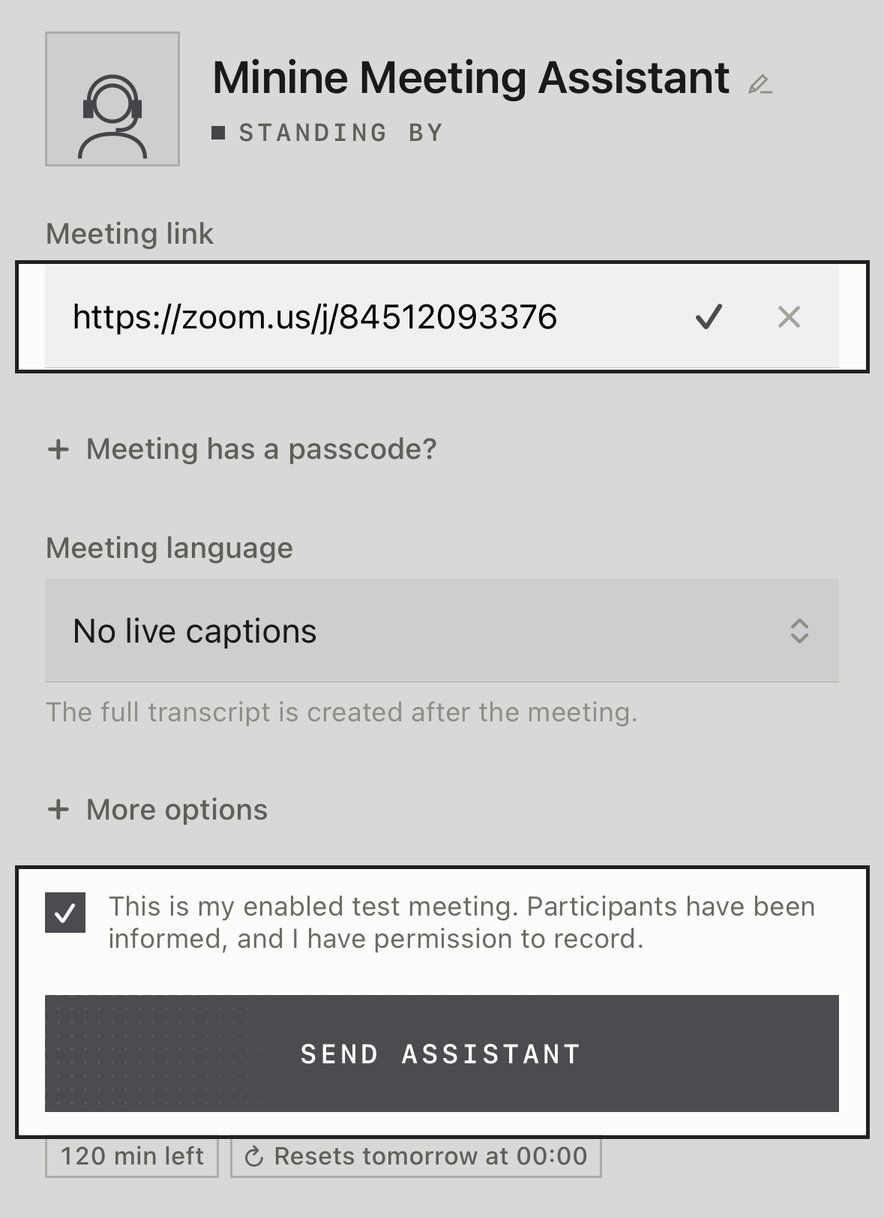
Den Assistenten senden
Füge den Zoom-Einladungslink ein. Wenn das Meeting einen Kenncode hat, tippe auf „Meeting hat einen Kenncode?“ und gib ihn ein. Aktiviere das Bestätigungsfeld. Tippe auf „Assistent senden“.
Um den Namen des Assistenten zu ändern, tippe auf das Stiftsymbol neben dem Namen. Für Live-Untertitel während des Meetings wähle eine Besprechungssprache. Um den Assistenten vor dem Beitreten zu stoppen, tippe auf „Senden abbrechen“.
Der Host erteilt die Erlaubnis
Der Host muss zwei Erlaubnisse erteilen: eine für den Zutritt des Assistenten und eine für die Aufnahme. Der Assistent beginnt erst mit der Aufnahme, wenn der Host beide erteilt hat.
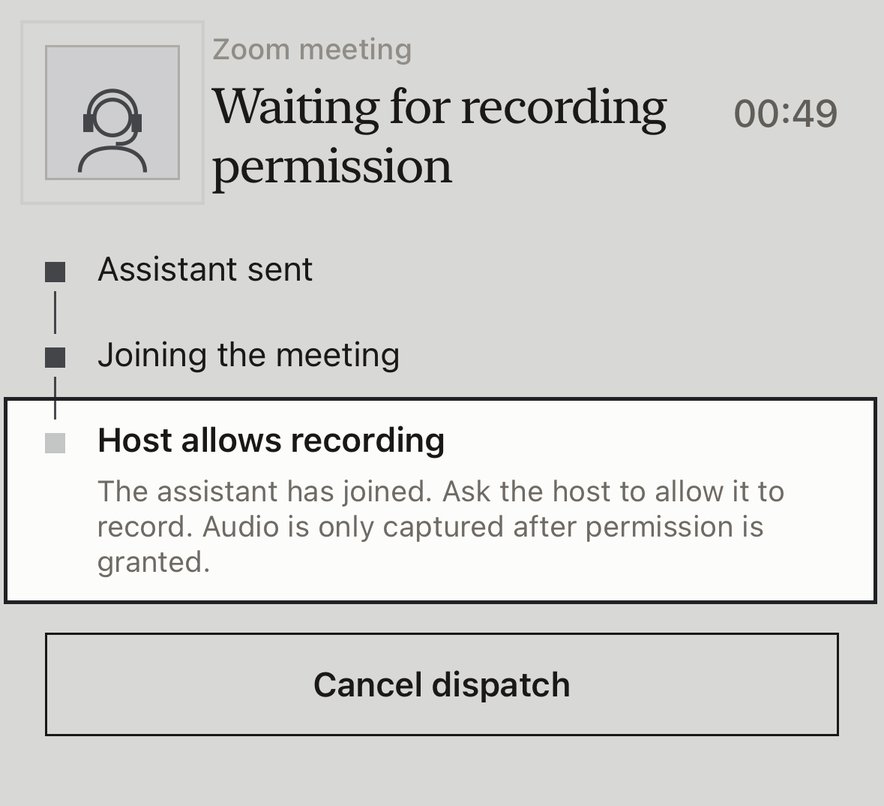
Wenn die App „Host erlaubt die Aufnahme“ zeigt
Der Assistent ist im Meeting und wartet. Der Assistent nimmt erst auf, wenn der Host es erlaubt.
Was der Host in Zoom tut
- Wenn der Assistent im Warteraum ist, klicke neben seinem Namen auf „Zulassen“.
- Wenn keine Aufnahmeanfrage erscheint, öffne „Teilnehmer“. Klicke neben dem Assistenten auf „Mehr“. Klicke auf „Lokale Aufzeichnung erlauben“.
Die Namen der Tasten in Zoom können je nach Version und Sprache abweichen. Der Assistent wartet maximal 5 Minuten auf den Zutritt und 3 Minuten auf die Aufnahmeerlaubnis. Danach verlässt er das Meeting. Minine beachtet immer den Warteraum und die Entscheidung des Hosts.
Aufnehmen, stoppen und das Transkript lesen
Du kannst die App während der Aufnahme schließen. Der Assistent nimmt in der Cloud weiter auf.
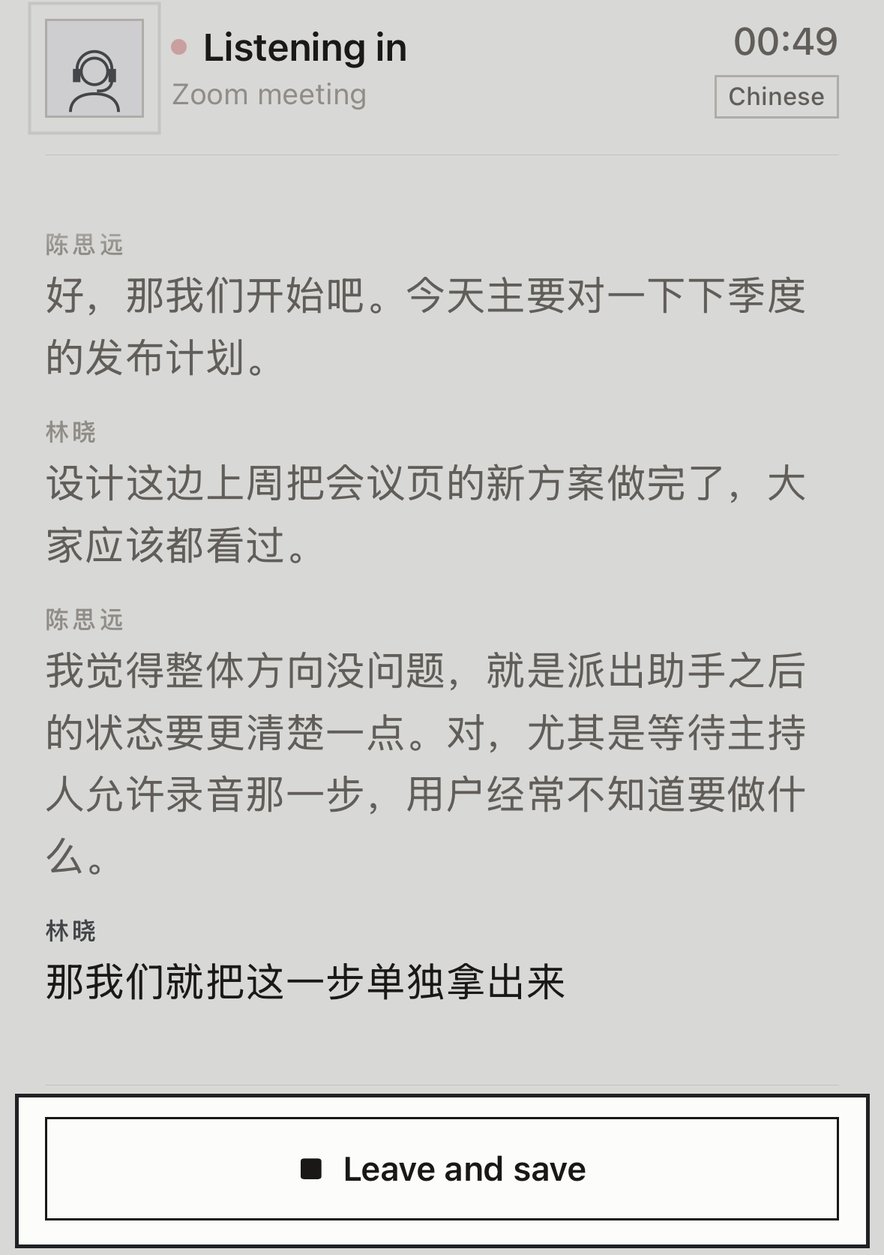
Hört mit
Die Aufnahmezeit erscheint oben. Wenn du eine Sprache gewählt hast, erscheinen auch Live-Untertitel. Um die Aufnahme zu stoppen und zu behalten, tippe auf „Verlassen und sichern“.
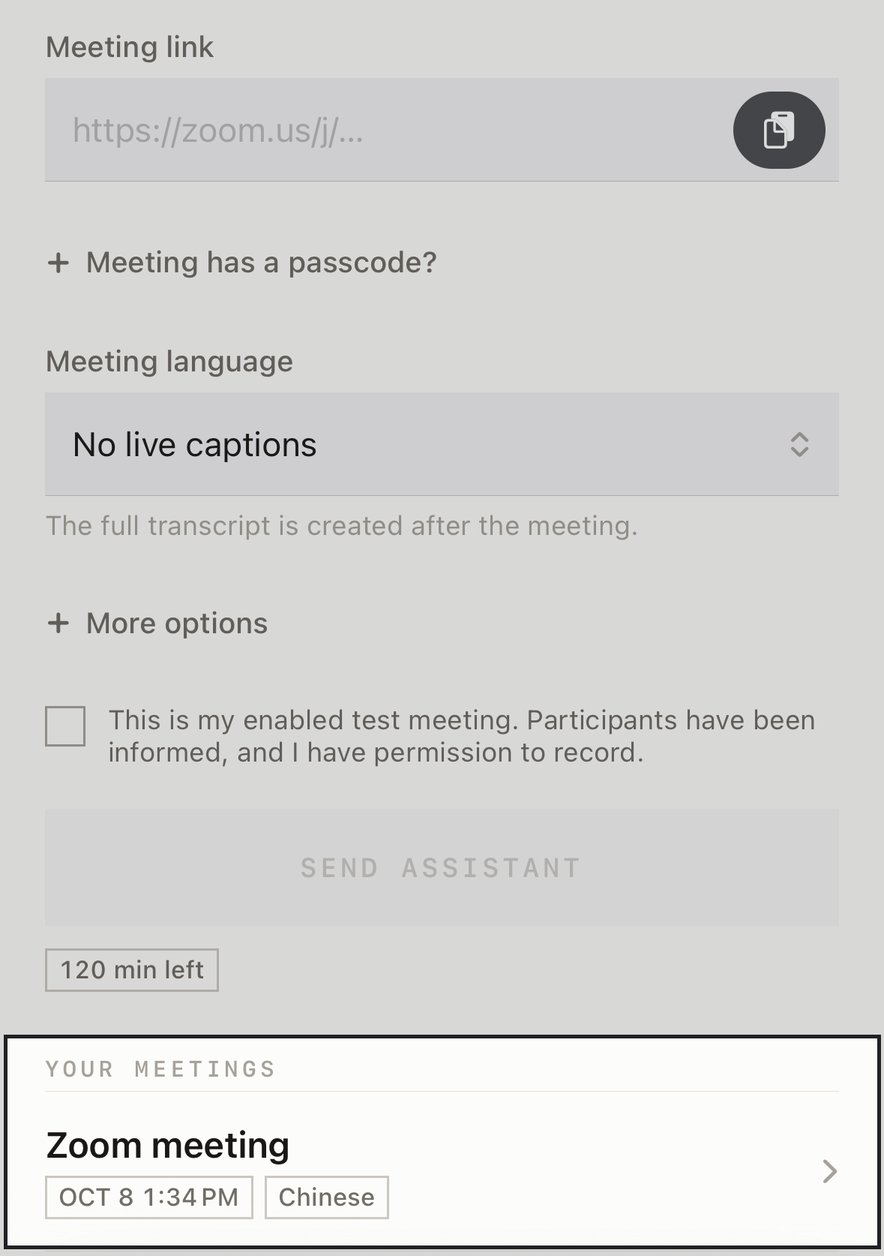
Das Transkript nach dem Meeting lesen
Das vollständige Transkript ist wenige Minuten nach dem Meeting fertig. Öffne es unter „Deine Meetings“ oder in deiner Bibliothek. Danach kannst du es übersetzen, zusammenfassen oder exportieren.
Wenn du den Assistenten stoppst, verlässt nur der Assistent das Meeting. Das Meeting geht für die anderen Teilnehmer weiter. Wenn die App „Audio gespeichert, Transkription erfordert Aufmerksamkeit“ zeigt, öffne die Aufnahme und tippe auf „Erneut“. Sende keinen weiteren Assistenten.
Trennen und entfernen
Bevor du die Verbindung trennst, exportiere die Aufnahmen, die du behalten musst.
In Minine trennen
Tippe im Tab „Meetings“ auf „Trennen“. Bestätige die Aktion. Alle Assistenten, die diese Autorisierung nutzen, stoppen. Minine löscht die Meeting-Aufnahmen und Transkripte in der Cloud, die diese Assistenten erstellt haben. Deine anderen Aufnahmen ändern sich nicht.
Minine aus Zoom entfernen
Melde dich beim Zoom App Marketplace an. Öffne Manage und dann Added Apps. Suche Minine. Klicke auf Remove.
Zoom App Marketplace öffnenUm die Verbindung vollständig zu trennen, führe beide Verfahren aus. Minine kann Kopien, die du exportiert oder geteilt hast, nicht löschen. Wenn du die Verbindung trennst, löscht Minine dein Konto nicht und kündigt dein Abo nicht.
Fehlerbehebung
- Der Tab „Meetings“ erscheint nicht
- Gib deinen Einladungscode in den Einstellungen im Abschnitt „Über“ ein. Ein Pro-Abo allein schaltet den Tab nicht frei.
- Zoom verbindet sich nicht
- Stelle sicher, dass du das richtige Zoom-Konto nutzt. Stelle bei Bedarf sicher, dass der Administrator Minine freigegeben hat. Tippe dann erneut auf „Zoom verbinden“.
- Der Assistent kann nicht beitreten
- Stelle sicher, dass das Meeting begonnen hat und der Link richtig ist. Stelle sicher, dass du mit dem verbundenen Konto beigetreten bist. Wenn das Meeting einen Kenncode hat, gib ihn ein.
- Der Assistent ist beigetreten, nimmt aber nicht auf
- Suche nach dem Status „Warte auf Aufnahmeerlaubnis“. Der Zutritt allein genügt nicht. Der Host muss dem Assistenten auch die Aufnahme erlauben.
- Der Status ändert sich nicht
- Ziehe im Tab „Meetings“ nach unten, um ihn zu aktualisieren. Bevor du einen weiteren Assistenten sendest, prüfe die Teilnehmerliste in Zoom.
- Für heute ist keine Zeit mehr übrig
- Stoppe zuerst den aktuellen Assistenten. Die verbleibende Zeit und die Uhrzeit des Zurücksetzens erscheinen unter der Taste „Assistent senden“.
Support kontaktieren
Wir antworten an Werktagen, innerhalb von maximal zwei Werktagen. Nenne uns die App-Version, die iOS-Version, die ungefähre Uhrzeit des Problems und den Status, den du gesehen hast. Füge wenn möglich ein Bildschirmfoto bei. Sende keine Passwörter oder vollständigen Meeting-Einladungen.