一致するセクションはありません。「連携」「許可」「削除」で検索してください。
始める前に
会議アシスタントは、Minine が Zoom 会議に送る参加者です。会議を録音し、文字起こしを作成します。
- Minine を入れた iPhone と、会議アシスタントの招待コード
- 有効な Pro サブスクリプション
- App を承認する権限がある Zoom アカウント。会社のアカウントでは、先に管理者が Minine を承認する必要がある場合があります。
- ホストの許可。アシスタントを送る前に、録音することを参加者に伝えてください。
同時に送れるアシスタントは 1 つだけです。上限は 1 回の会議で 30 分、1 日で 120 分です。参加と待機の時間も上限に含まれます。
アシスタントを有効にして Zoom と連携
App で次の手順を行います。その後、「会議」タブにアシスタントを送るフォームが表示されます。
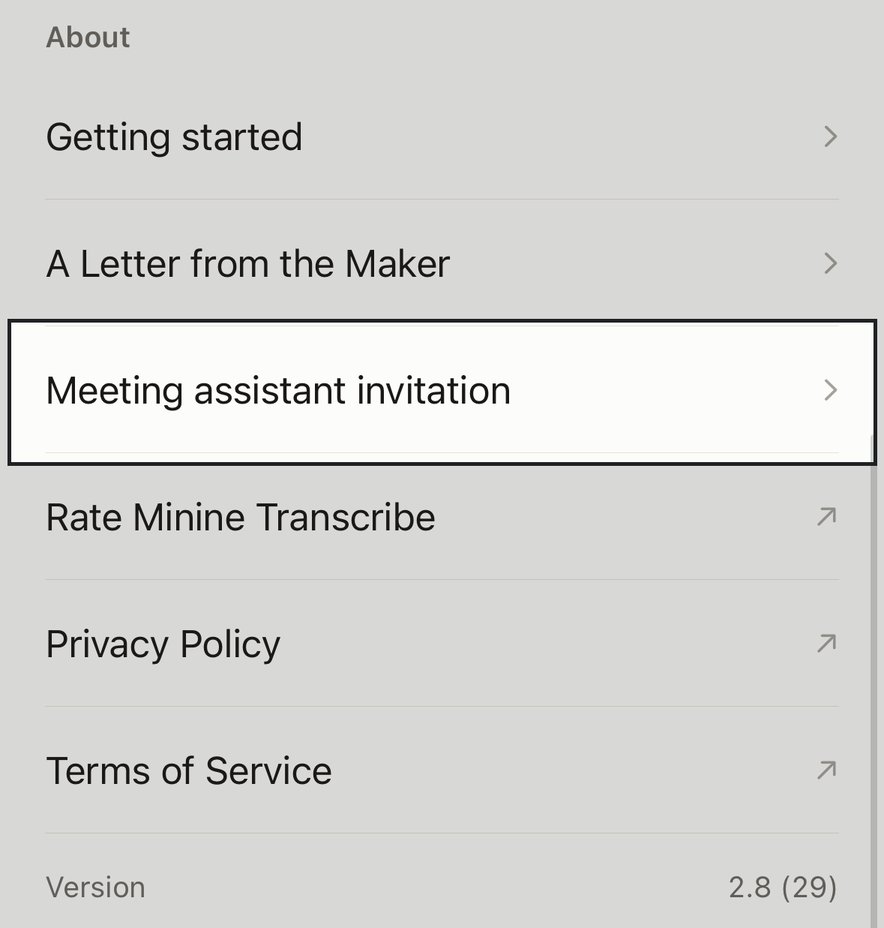
設定を開く
「設定」タブを開きます。「情報」までスクロールします。「会議アシスタントの招待コード」をタップします。
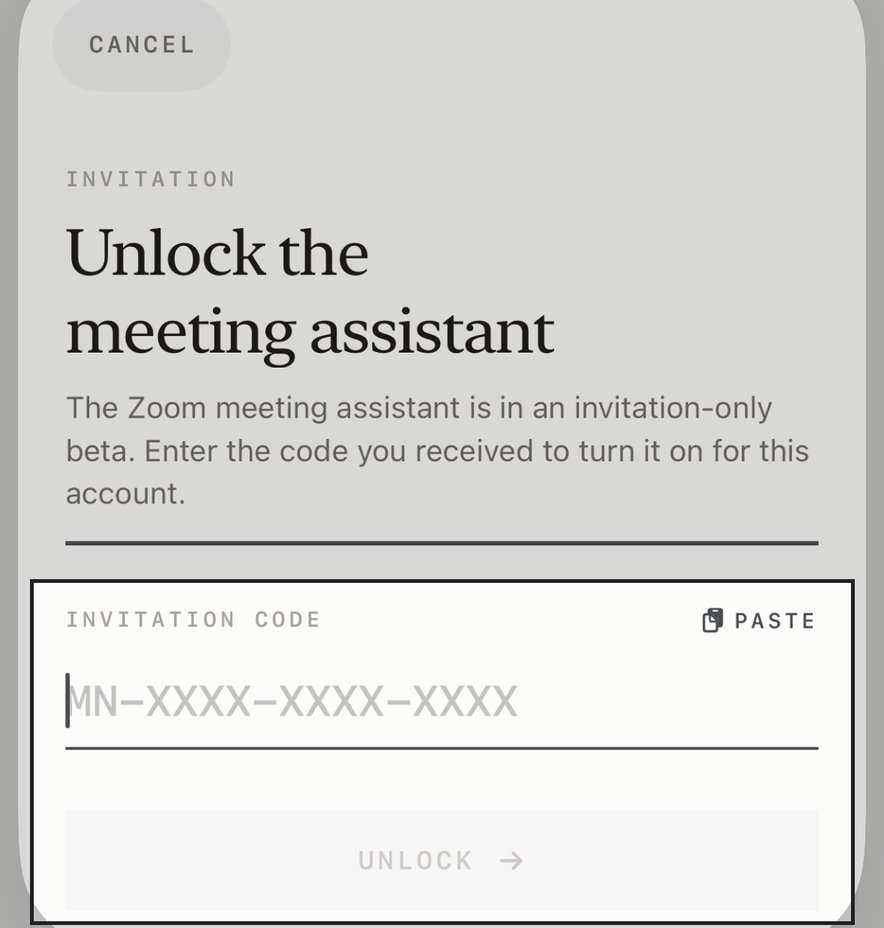
コードを入力
招待コードを貼り付けます。「有効にする」をタップします。タブバーに「会議」タブが表示されます。
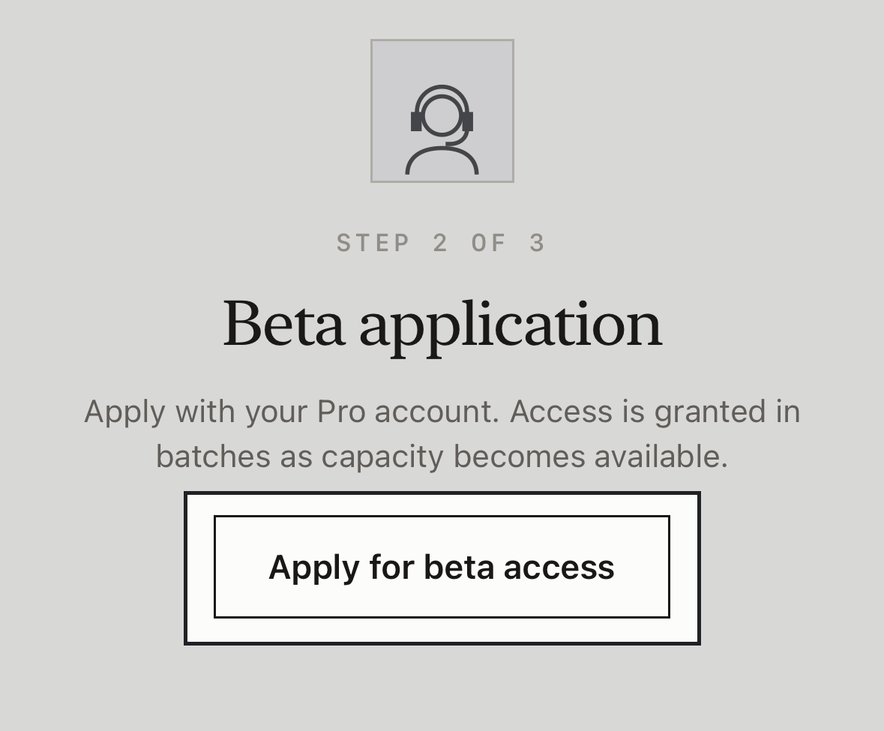
ベータ版に申し込む
「会議」タブに「ベータ版に申し込む」が表示されたら、それをタップします。有効な Pro サブスクリプションが必要です。
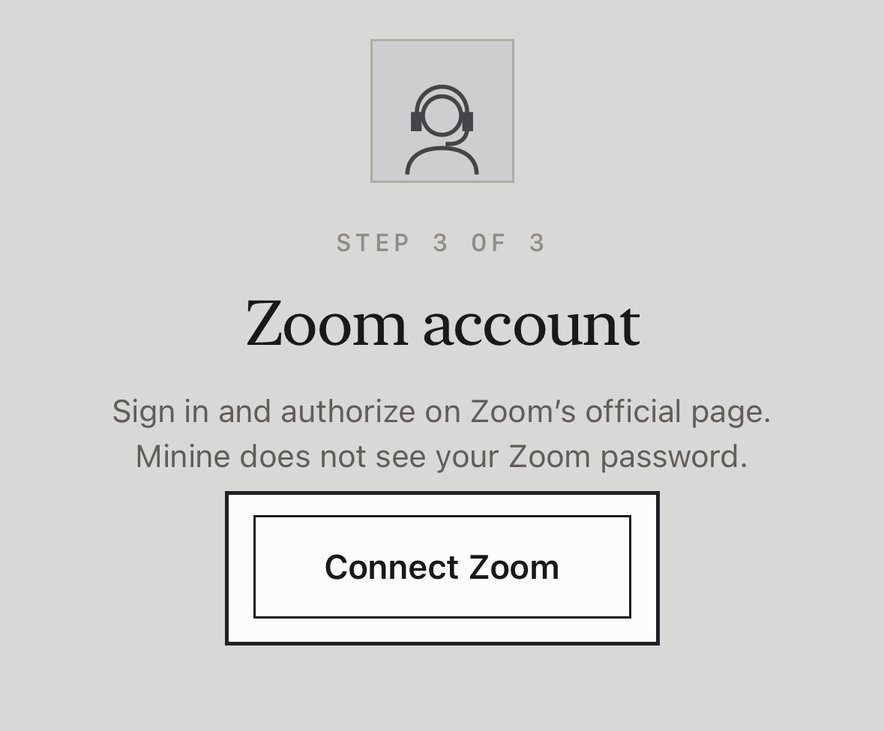
Zoom と連携
Zoom のページでサインインします。アクセスを承認します。Minine が Zoom のパスワードを受け取ることはありません。
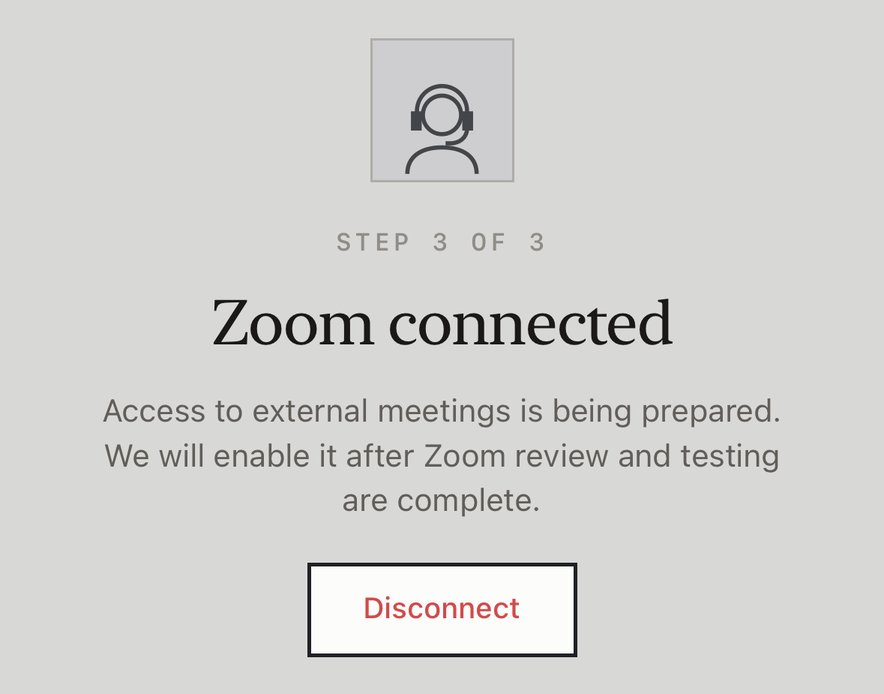
ページに「Zoom と連携済み」と表示されたら、設定は完了です。キャンセルした場合や承認の期限が切れた場合は、もう一度「Zoom と連携」をタップします。
Web 版の app.mininetranscribe.com/meetings でも Zoom の連携と解除ができます。同じアカウントでサインインしてください。
アシスタントを送る
まず、連携した Zoom アカウントで会議に参加します。あなたが会議から退出すると、アシスタントも退出します。
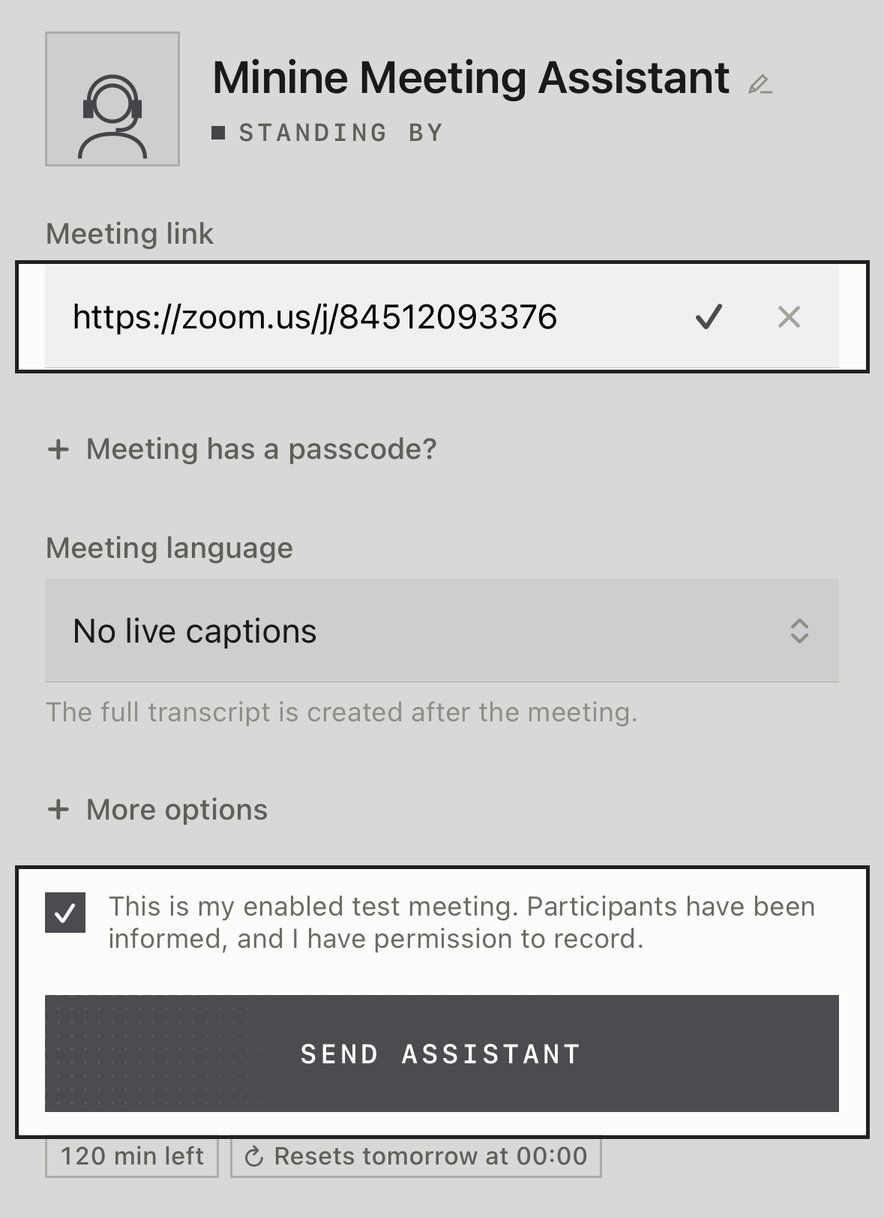
アシスタントを送る
Zoom の招待リンクを貼り付けます。会議にパスコードがある場合は、「パスコードがありますか?」をタップして入力します。確認のチェックボックスを選びます。「アシスタントを送る」をタップします。
アシスタントの名前を変えるには、名前の横の鉛筆アイコンをタップします。会議中にライブ字幕を表示するには、会議の言語を選びます。参加前にアシスタントを止めるには、「送信をキャンセル」をタップします。
ホストが許可する
ホストは 2 つの許可を出す必要があります。1 つは参加の許可、もう 1 つは録音の許可です。アシスタントは両方の許可を得た後にだけ録音を始めます。
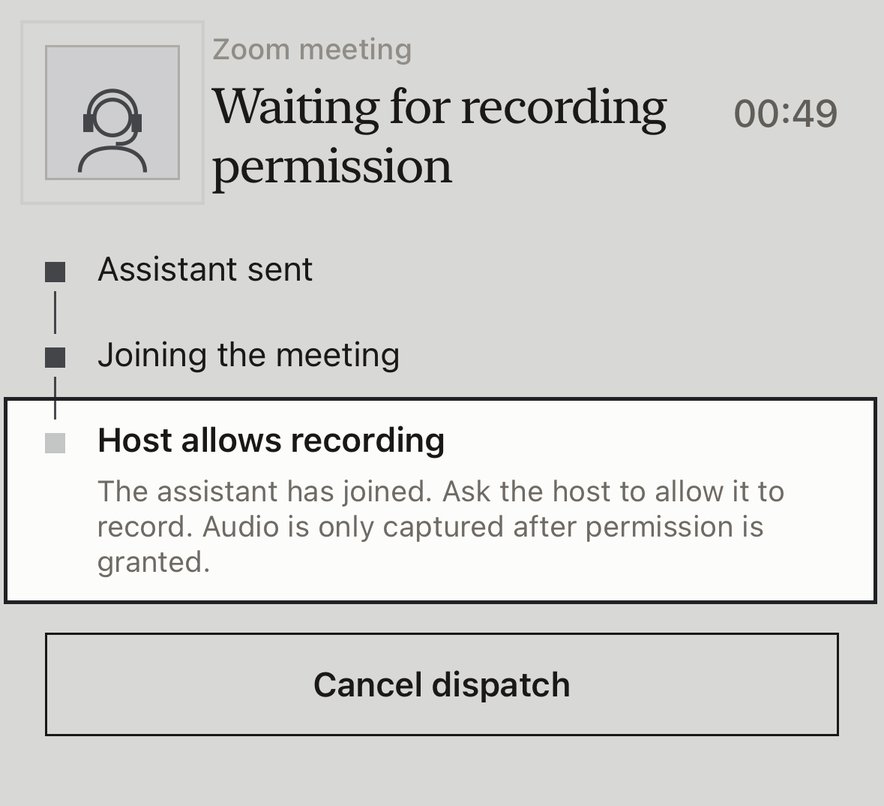
App に「ホストが録音を許可」と表示されたとき
アシスタントは会議に入り、待機しています。ホストが許可するまで、アシスタントは録音しません。
ホストが Zoom で行う操作
- アシスタントが待機室にいる場合は、名前の横の「許可する」をクリックします。
- 録音のリクエストが表示されない場合は、「参加者」を開きます。アシスタントの横の「詳細」をクリックします。「コンピューターへのレコーディングを許可」をクリックします。
Zoom のボタン名は、バージョンや言語によって異なる場合があります。アシスタントは参加の許可を最長 5 分、録音の許可を最長 3 分待ちます。その後、退出します。Minine は常に待機室とホストの判断に従います。
録音、停止、文字起こしの確認
録音中に App を閉じてもかまいません。アシスタントはクラウドで録音を続けます。
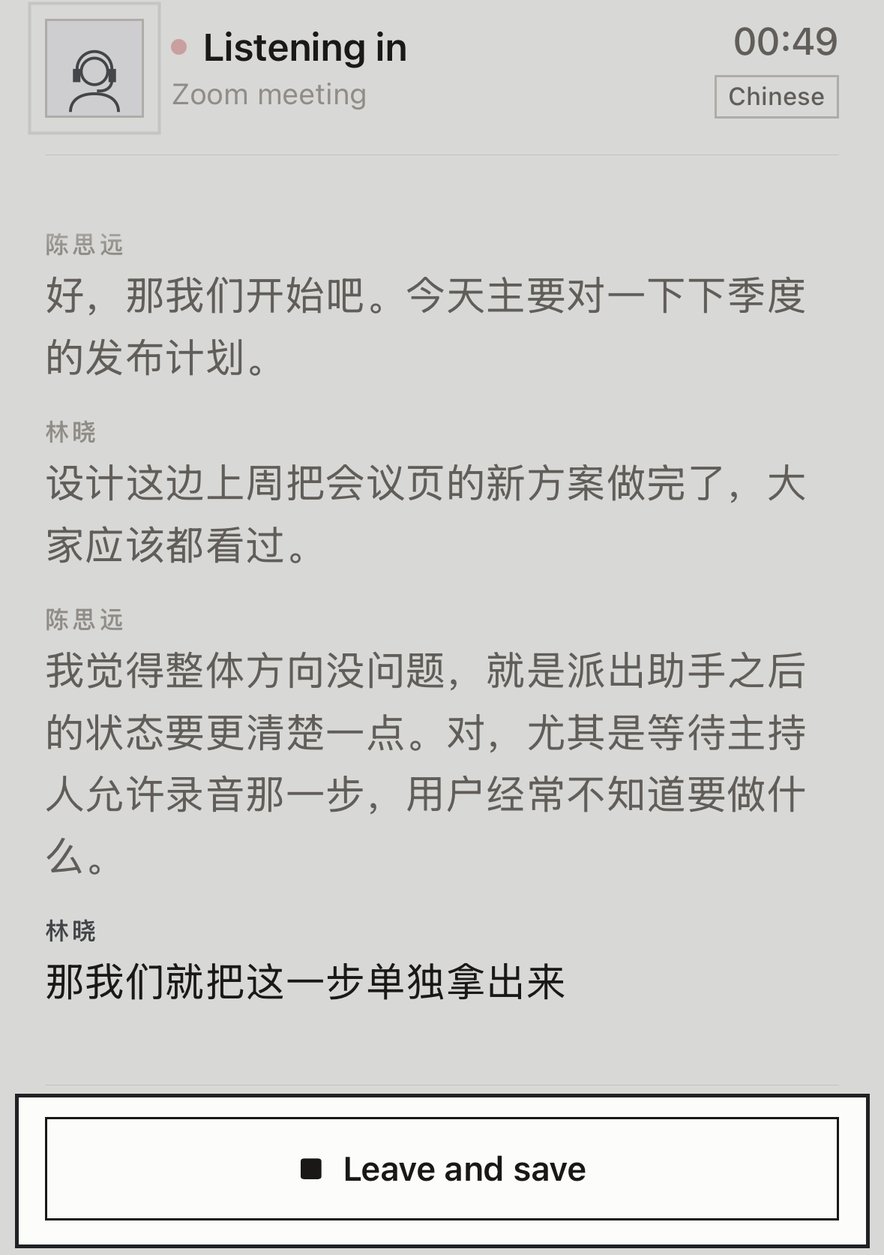
聞いています
録音時間が上部に表示されます。会議の言語を選んだ場合は、ライブ字幕も表示されます。録音を停止して保存するには、「退出して保存」をタップします。
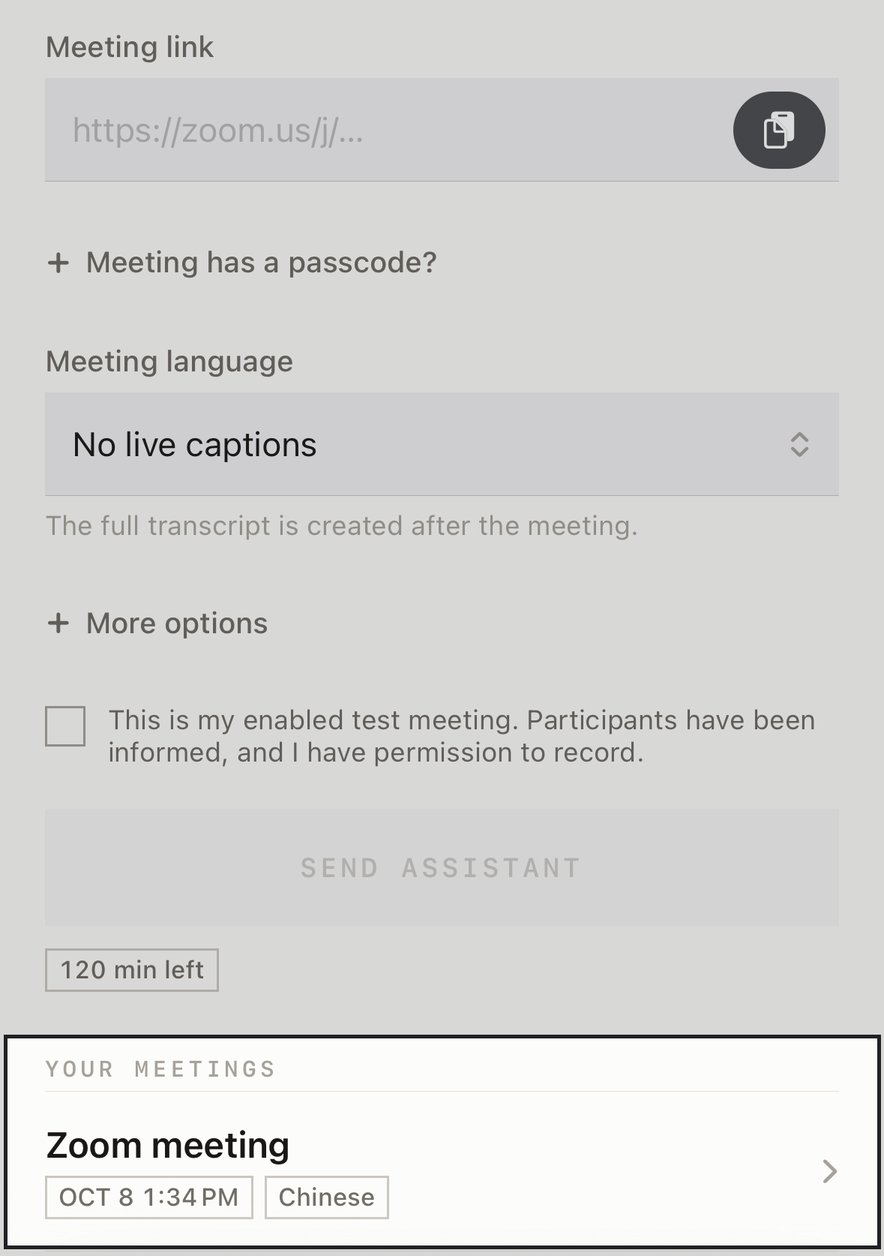
会議の後に文字起こしを読む
会議の数分後に、完全な文字起こしができます。「あなたの会議」またはライブラリから開きます。その後、翻訳、要約、書き出しができます。
アシスタントを停止すると、アシスタントだけが退出します。ほかの参加者の会議は続きます。「音声は保存済み、文字起こしの確認が必要です」と表示された場合は、その録音を開いて「再試行」をタップします。別のアシスタントは送らないでください。
連携の解除と削除
連携を解除する前に、残す必要がある録音を書き出してください。
Minine で連携を解除
「会議」タブで「連携を解除」をタップします。操作を確定します。この承認を使うすべてのアシスタントが停止します。Minine は、これらのアシスタントが作成したクラウド上の会議録音と文字起こしを削除します。ほかの録音は変わりません。
Zoom から Minine を削除
Zoom App Marketplace にサインインします。Manage を開き、次に Added Apps を開きます。Minine を探します。Remove をクリックします。
Zoom App Marketplace を開く完全に連携を解除するには、両方の手順を行ってください。書き出した、または共有したコピーを Minine は削除できません。連携を解除しても、Minine はアカウントを削除せず、サブスクリプションも解約しません。
トラブルシューティング
- 「会議」タブが表示されない
- 「設定」の「情報」セクションで招待コードを入力します。Pro サブスクリプションだけではタブは表示されません。
- Zoom と連携できない
- 正しい Zoom アカウントを使っていることを確認します。必要な場合は、管理者が Minine を承認したことを確認します。その後、もう一度「Zoom と連携」をタップします。
- アシスタントが参加できない
- 会議が始まっていること、リンクが正しいことを確認します。連携したアカウントで参加していることを確認します。会議にパスコードがある場合は入力します。
- アシスタントは参加したが録音しない
- 「録音の許可を待っています」という状態を確認します。参加の許可だけでは足りません。ホストはアシスタントに録音の許可も出す必要があります。
- 状態が変わらない
- 「会議」タブを下に引いて更新します。別のアシスタントを送る前に、Zoom の参加者リストを確認します。
- 今日の時間が残っていない
- まず、現在のアシスタントを停止します。残り時間とリセット時刻は「アシスタントを送る」ボタンの下に表示されます。
サポートに連絡
営業日に、最長 2 営業日以内に返信します。App のバージョン、iOS のバージョン、問題が起きたおおよその時刻、表示された状態を教えてください。可能であれば、スクリーンショットを添付してください。パスワードや会議の招待全文は送らないでください。